Skip to forum
Guida: inserire imm...
 
Notifiche
Cancella tutti

Guida: inserire immagine nel forum

7 Post
5 Utenti
0 Reactions
2,990 Visualizzazioni

Per inserire un'immagine nel forum bastano pochi e semplici passaggi.

  • Se l'immagine è sul vostro pc, dovete prima caricarla in un sito di image hosting quali ad esempio:

    ImageShack
    Tinypic
    PostImage

    E tanti altri che potete trovare con la chiave "image hosting" su Google, scegliete quello che preferite.
    L'esempio sottostante è su PostImage, dato che non chiede registrazione ed è in italiano ma il meccanismo è analogo per gli altri siti.

  • Se avete bisogno di effettuare prima uno screenshot selezionate la finestra o il programma (ad esempio il tavolo della poker room o Holdem Manager) da cui volete creare l'immaginee premete in contemporanea i tasti CTRL+ALT+STAMP. Aprite un qualsiasi editor di immagini, ad esempio Paint. Selezionate dal menu principale "Incolla" (o premete CTRL+V) e salvate il file sul disco con un nome a scelta. Il consiglio è di utilizzare un formato facilmente fruibile sul web, ad esempio jpeg.
  • Andate su PostImage e scegliete l'immagine sul vostro pc.
    Selezionate "Contenuto normale" (ricordo che le immagini vietate ai minori di 18 non sono ammesse sul forum :D) e premete su "Inserisci l'immagine".
  • Premete "Copia negli appunti" in "Anteprima per forum" (o copiate manualmente il link) e incollate nel post. In questo modo quando si preme sopra si aprirà l'ingrandimento, come nel seguente esempio.

    E voilà, il gioco è fatto. ;)

    In alternativa potete usare "Link diretto per forum" per postare l'immagine a dimensione naturale (ma occhio a quelle grandi!).

  • Se invece avete l'indirizzo di una immagine presente su Internet è sufficiente premere il tasto "Inserisci immagine" (è il settimo da sinistra) e inserire l'URL.


Rispondi
Citazione
6 replies
pinerolo
Joined: 02.05.2008

Ciao,

Io uso Greenshot: sito di greenshot.

Una volta installato permette di selezionare una determinata area dello schermo, e di fare alcune cose con questa immagine.

Oltre ai soliti "Salva" e "Salva come" permette anche di aprire l'immagine con Paint o copiarla direttamente nel clipboard, che è molto comodo.

La funzione maggiormente funzionale è: "Upload to Imgur".
Una volta caricata l'immagine cliccando sul fumetto in basso a destra vi verrà aperta nel broswer e vi basterà copiare la url. C'è anche ovviamente una funzione "storico" che vi permette di riprendere tutte le immagini uppate.

Spero possa tornarvi utile questo thread per postare le immagini sul forum!
pinerolo


Rispondi
Citazione
dalborgo
Joined: 13.08.2010

Con gioia evidenzio una delle migliori innovazioni del forum.

Per pubblicare un'immagine salvata sul proprio pc si può trascinarla nel riquadro dove si scrive il post (come per spostare un file).

Verrà automaticamente caricata sul server di PokerStrategy.com e inserita nel contributo.

Resta, ovviamente, possibile inserire un indirizzo immagine web con la vecchia procedura.

Resto in stand-by per chiarimenti.


Rispondi
Citazione
SoRaYa82
Joined: 11.03.2011

Si, molto più semplice ed immediato. :nh:
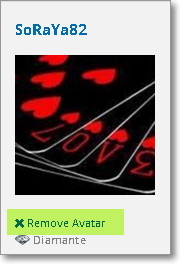
Anche per quanto riguarda l'avatar è possibile caricare e/o cambiare l'immagine con la stessa facilità ma.... sbaglio o si sono dimenticati di aggiungere l'opzione "elimina avatar"/ "no avatar"?


Rispondi
Citazione
dalborgo
Joined: 13.08.2010

Io, come moderatore, ho quell'opzione sotto l'avatar. Quindi penso che verrà abilitata anche per gli utenti sul proprio avatar.


Rispondi
Citazione
SoRaYa82
Joined: 11.03.2011

No, confermo che non c'è.


Rispondi
Citazione
Traxxer
Joined: 01.08.2008

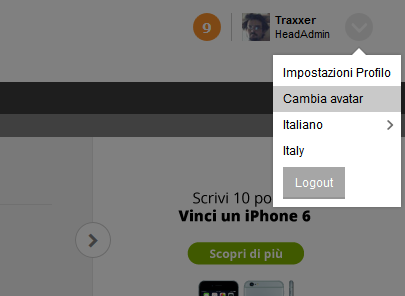
Per cambiare avatar in alto a destra. :f_cool:


Rispondi
Citazione