


Пропали Reports
При выключенном HM, в этой папке
%appdata%\holdemmanager
удалить два файла :
holdemmanager.config
holdemmanager.config.bak
и все содержимое папки Reports
Как найти папку - см два поста выше
Пропали Reports
При выключенном HM, в этой папке
%appdata%\holdemmanager
удалить два файла :
holdemmanager.config
holdemmanager.config.bak
и все содержимое папки Reports
Как найти папку - см два поста выше
Число рук в реплейере ХМ2
По умолчанию ХМ2 выводит в реплейер статы с последних (самых свежих) 20K рук.
Данный параметр можно увеличить - но это практически гарантирует тормоза как самого реплейера, так и (возможно) всего ХМ.

Примечание: 20К рук там будет только в "идеальном" случае: когда играл только один вид игры, одного лимита (если кеш), ни на что другое не отвлекаясь. Потому что алгоритм работы этого дела такой:
СНАЧАЛА отрезаются 20 тысяч последне сыгранных раздач "вообще",
а ПОТОМ к этим 20 тысячам применяются все остальные фильтры: по типу игры (кеш\турниры), по виду (Холдем\Омаха, лимит\без_лимита), по Stakes и проч. Что останется - выводится в реплейер.
Автоимпорт и архивирование в ХМ
Сначала коротко суть: После автоимпорта ХМ перемещает оригиналы файлов историй в архив.
Путь по умолчанию для ХМ1 = C:/hmarchive
для ХМ2 = C:/hm2archive
Срабатывает архивирование после наступления 15 минут неизменяемости файла, то есть даже с учетом перерывов в турнирах и ситаута на кеш-столах можно практически гарантированно утверждать, что игра на этом столе для Хиро закончена.
Теперь, для более полного понимания процессов, метафора:
Вот что-то где-то происходит. Например, "пароход перевернулся" (Карлсон), или мы гуляли, хлебнувши винца, или теща зашила все карты бубновой масти (diamonds) в стул. Информация об этом обязательно попадает в редакции газет (потому что Большой брат следит за тобой), оформляется журналистами в виде статьи\заметки, которая и публикуется на страницах печатных изданий разной степени желтизны. Почтальон приносит газету(ы) и кладет их в ящик у нашего дома. Это покерный клиент написал историю раздачи в файл.
Мы берем газету из ящика, читаем ее, усваиваем информацию, разбираем ее на части и это всё оказывается у нас в голове. И про сам факт аварии парохода, и какая температура была в море, и где это случилось, и сколько было пассажиров, и процент выживших, и фамилию капитана, и многое другое. Это импорт.
Но жизнь не стоит на месте, и вскоре в ящике оказывается еще газета, потом еще, и еще - мы все это прочитываем. Все, что в газете напечатано. Мало ли, потом жалеть будем что пропустили какую-то заметочку и о чем-то важном так и не узнали.
Но у хорошего хозяина (а мы себя к таковым относим) ничего не пропадает: газету после полного прочтения мы кладем в чуланчик на полочку, причем систематизируем: Комсомольскую правду отдельно, Пионерскую правду - отдельно, Экономическую газету - тоже отдельно. Да еще и в календарном порядке. Пусть лежит, а вдруг пригодится. И, как будет показано ниже - не только для заворачивания вареной курицы. Это архивирование.
И в самом деле, рано или поздно наступает момент, классически описанный у В.С.Высоцкого:
"Ой, где был я вчера - не пойму, хоть убей.
Помню только, что стены с обоями..."
(там еще смутно про некую Клавку и подругу при ней, а также о каких-то странных процессах, происходивших на кухне с обоими).
Или, цитируя художественное произведение из другого жанра, "тут помню - а тут не помню".
И тут мы соображаем, что в чуланчике-то у нас газетки старые лежат... а в них всё написано, оно ведь акробаты пера, виртуозы фарса и шакалы ротационных машин никаких событий не пропускают... Быстренько берем пачку (или все газеты) и читаем заново. Ура, мы уже все вспомнили: и про пароход перевернувшийся, и что делали с Клавкой и ейной подругой на кухне. И даже - почему в колоде нет ни одной бубны. Это мы создали новую базу данных и проимпортили в нее весь архив (или его часть).
Теперь моделируем ситуацию: мы прочли газету и вернули ее обратно в почтовый ящик. А почтальон старательно их все приносит и приносит. И мы снова достаем их из ящика, открываем одну, другую - а ведь это мы уже читали! Пока-то мы доберемся до свежей... А, кроме того, ящик - не резиновый, он переполнится вскорости. Это про обязательность архивирования
Выводы:
1) Архивирование должно быть, и отменять его нельзя.
2) Архив следует сохранять. Он кушать не просит, лежит себе и лежит.
3) Причем охранять его надо даже более тщательно, чем собственно базу данных. Пригодится.
Нет HUD в реплейере
Справа под собственно столом в реплейере есть ползунок "скорости".
Так вот: его надо двинуть вправо хоть чуть-чуть, а потом задвинуть до упора в левое положение.
После чего перестартовать ХМ.

Альтернативный вариант решения:
Открыть в Блокноте этот файл
%appdata%\HoldemManager\holdemmanager.config
найти в нем секцию Replayer
обычно вот так выглядит:
<Section Name="Replayer">
<Key Name="ShowStatsUpToDayOfHand" Value="False" />
<Key Name="ShowCurrentActionHighlight" Value="True" />
<Key Name="ShowKnownHoleCards" Value="False" />
<Key Name="ReplaySpeed" Value="2.32118767818649" />
</Section>
И вот это значение типа "2.32118767818649"
поменять на просто "2" (или 0, или 1 - неважно, главное, чтобы было целое и без десятичного разделителя и всего, что после него)
Именно невосприятие "нецелого цисла" в этом параметре - и есть баг, который проявляется только на русской Винде.
файл сохранить и запустить ХМ
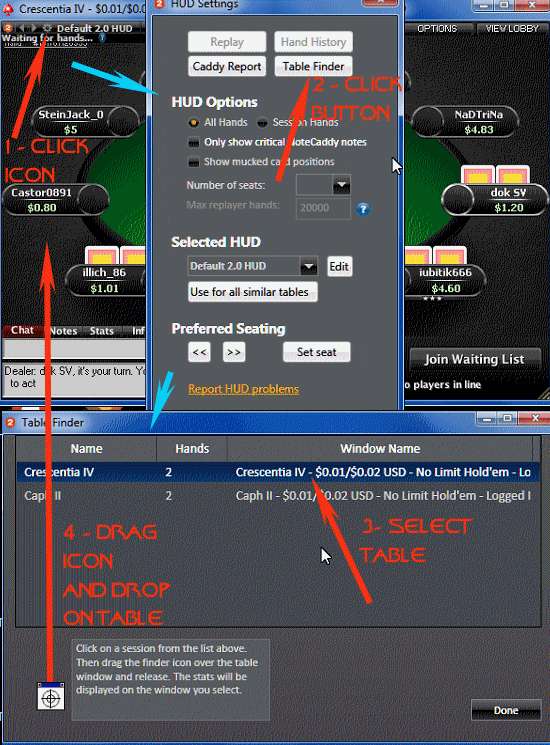
Table finder - как применять
На столе (даже если сам HUD не выводится) ХМ2 рисует "блок управления" (где перед первой сдачей пишет Waiting for hands). Если статы не выводятся - эта надпись вообще там висит все время.
Рядом с ней имеется кнопка в виде шестеренки, ее нажать.
Откроется форма, в которой одна из кнопок так и называется Table Finder - ее тоже нажать. Она, в свою очередь, откроет окно, в котором будет список столов. Выбрать нужный стол и мышью потащить на него "мишень", там бросить. Не на список тащить, а на сам стол. Подтвердить правильность выбора стола.
Перенос базы данных ХМ2 на другой компьютер
Некоторые пользователи время от времени меняют компьютер. Или часть его железа. Или переустанавливают Виндовс. В таких случаях возникает необходимость переноса базы данных ХМ.
Сделать это можно несколькоими способами.
Вариант 1 - состоит в создании файла резервной копии базы данных (backup) и последующем восстановлении БД из него (restore) в другом месте.
А) Создание бекапа:
1) В ХМ2 перейти на вкладку Home и нажать там кнопку Database. Откроется окно управления базами. Тот же эффект можно получить, если нажать имя базы данных внизу окна ХМ.
2) Перейти на вкладку Backup. При этом учесть, что бекап ХМ делает для той БД, которая в данный момент активна (то есть, имеет зеленую галку в списке баз слева). В общем случае - выбрать нужную БД и нажать чуть ниже голубую галочку.
3) Задать путь, куда будет сохранен файл бекапа.
4) Задать имя файлу. Можно, впрочем, оставить то, что по умолчанию: в нем и дата, и время есть, чтобы удобно различать файлы.
5) В зависимости от того, что вы хотите иметь в бекапе - изменить состояние галок в списке. Как правило, менять ничего не стоит. Пусть это все будет, а места в бекапе собственно настройки займут мало.
6) Если изначальная задача состояла именно в создании полного бекапа (то есть, со всеми раздачами, статами и т.п.) - галку Skip database следует оставить снятой.
Но бывают случаи, когда требуется переносить только настройки ХМ, а собственно БД - не брать. Тогда надо галку Skip DB - установить.
7) Нажать Start Backup и ждать, пока процесс завершится. В зависимости от размера базы данных и технических параметров компа времени на это может потребоваться ... по разному.
Все вышеописанное см. на картинке

Замечание: Если при попытке создать бекап довольно большой базы операция закончилась слишком быстро, и файла бекапа-то и нет там, где задаваолсь его сохранить, то, скорее всего, дело вот в чем:
функция бекапа активно использует место на системном диске, в ходе процесса записывается масса временных промежуточных файлов - а такие файлы Виндовс пишет в папку TEMP профиля пользователя Винды. А он по умолчанию находится на системном диске. И там элементарно не хватило места.
Что сделать можно - папку эту TEMP переместить (навсегда) на другой диск и сообщить об этом Винде.
Гугол на этот счет выдаст миллиона полтора ссылок, но они все описывают одно и то же.
Б. Восстановление из бекапа:
На другом компе (или на свежеустановленной Виндовс и т.п.) перейти на соседнюю вкладку Restore,
указать файл бекапа (1)
снять\задать, что именно из настроек восстанавливать (2). Тут просто и понятно.
выбрать режим восстановления (3). Здесь опции такие:
Skip database - восстановит только указанные в (2) настройки, без раздач и статов
Owerwrite DB - это стоит по умолчанию, восстановится и вся БД, и настройки, причем в текущую базы данных.
Create new DB - будет создана новая БД, в которую все и пойдет.
и запустить процесс (4).

Примечание: файл бекапа представляет собой архив ZIP, в чем можно убедиться, открыв его любым архиватором.
Вариант 2: (по вкусу или по необходимости).
В некоторых случаях создание бекапа не срабатывает. Причины могут быть разными, начиная с банальной нехватки места на дисках (в том числе системном).
А еще некоторые пользователи не хотят переносить на новый комп ВСЮ базу вместе с очень старыми раздачами и статами от них.
Бывают и другие поводы не применять Вариант1.
В таком случае можно делать так:
Перейти на вкладку Home, нажать кнопку Database - откроется уже описанное окно управления базами.
В нем слева внизу нажать зеленый плюсик
Откроется еще окошко, в котором ввести имя базы данных и нажать OK
См картинку

А дальше творчески применить вот это обстоятельство:
После автоимпорта ХМ перемещает оригиналы файлов историй в архив.
Путь по умолчанию для ХМ1 = C:/hmarchive
для ХМ2 = C:/hm2archive
Вот оттуда нажатием в ХМ кнопки Hand importing - Manual import - Import folder
и надо импортить истории в новую базу данных.
Но ни в коем случае НЕ автоимпортом!
Или часть архива. Он структурирован по покерным румам, далее - по датам, так что выбрать именно нужное - несложно.
Замечание: Вообще говоря, зацикливаться на создании именно бекапа базы данных (то есть, по варианту 1) - не стоит. Почти всегда второй способ "дешевле" во всех смыслах - по расходу и времени, и ресурсов, а в некоторых случаях и нервов.
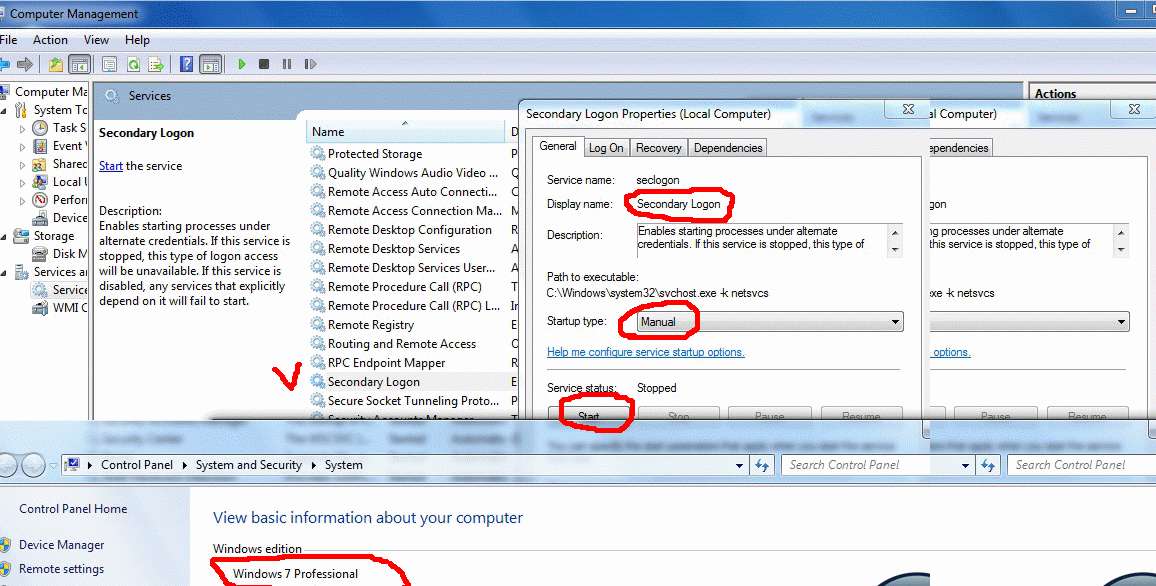
Как включить Вторичный вход в систему
В любой версии Виндовс сделать это:
Пуск - Панель управления - Администрирование - Службы > находишь по алфавиту службу "Вторичный вход в систему" (Secondary Logon), клик правой кнопкой, выбор Свойств - указать тип запуска автомат: будет запускаться всегда, что, собственно, и требуется. А для первого раза - там же, в свойствах нажать Старт.
Картинка для Вин7:
Q. Я забыл пароль к базе данных
Если PostgreSQL устанавливалась по умолчанию, с каким-то софтом тогда:
имя пользователя = postgres
для ХМ пароль = postgrespass
для ПТ пароль = dbpass
Если установка делается вручную - ВСЕ РАВНО следует использовать один из этих.
Кроме того, если запустить PGAdmin и в нем поставить галку "сохранить пароль" - то он в открытом текстовом виде запишется в файл %appdata%\postgresql\pgpass.conf
для Win7 C:\Users\<Username>\AppData\Roaming\postgresql\pgpass.conf
Можно задать, чтобы Postgres вообще все равно было, какой пароль вводится, примет любой.
В папке postgresql\Data есть текстовый файл pg_hba.conf, в котором найти такую строку:
# IPv4 local connections:
host all all 127.0.0.1/32 md5
Вот это "md5" (там еще бывают другие значения параметра - редко, правда) - заменить на trust, сохранить файл и перезапустить Постгри (либо старт-стоп Сервис, либо просто перегрузкой компа).
Ну, или пароль переназначить:
Нажимаем "Пуск", далее "Выполнить" (в Windows 7 нет "выполнить", а есть сразу поле для ввода команд), туда вводим "lusrmgr.msc" (без кавычек). В открывшейся форме выбираем подраздел "Пользователи" - в правой части в списке всех пользователей операционки находим пользователя "postgres". Нажимаем на него правой кнопкой мыши и выбираем "задать пароль". Вводим новый.
Другой вариант: Start - Run- CMD (если под вин7 или Вин8, то по правому клику от админа) и ввести там
net user postgres postgrespass
нажать Enter, после чего перегрузить комп.
вот это postgrespass (или что задал) и будет теперь паролем
В особо тяжелых случаях (когда политика паролей в Виндовс задана так, чтобы не разрешать слишком простые), ХМ2 в качестве пароля использует эту комбинацию букв и символов
h0ld3mManag3r!
Что делать, если ХМ тормозит.
Если через некоторое (достаточно длительное) время живой игры ХМ начинает тормозить, либо вместо столов появляются черные пятна, либо происходят какие другие беспорядки с производительностью, надо попробовать проделать следующее (или все сразу, или одному пункты делать).
А. Очистить вкладку HOME полностью от виджетов и во время игры держать ХМ на этой пустой Home (а не на репортах \ сессии \ оппонентах)
И уж в любом случае: Не держать постоянно открытыми репорты на втором мониторе и не обращаться к ним после каждой раздачи.
При постоянном использовании репортов ХМ будет забирать всё больше и больше ОЗУ, пока в конце концов не начнёт зависать.
Б. Отказаться от использования майнинга. То есть: создать новую базу данных, проимпортить в нее только свои раздачи, и ею и пользоваться.
В. Уменьшить число раздач, с которых на стол выводятся статы.
HUD settings - HUD filters - число месяцев поменять, ИЛИ прямо задать в поле Last NN hands более-менее приемлемое число.
Г. Увеличить объем оперативной памяти в компьютере. Чтобы было хотя бы 8 гБ
Д. Провести оптимизацию postgreSQL через интерфейс ХМ2:
Database - Mainternance - Postgres tuning
и перегрузить компьютер
Е. Прописать в файле конфигурации ХМ максимальные настройки использования памяти.
Файл здесь %appdata%\HoldemManager\holdemmanager.config (он текстовый)
При выключенном ХМ в секцию general вставить эти две строки
<Key Name="ProcessWorkingSetBase" Value="2100000000" />
<Key Name="ProcessWorkingSetHandAmount" Value="840" />
Ж. Деинсталлировать антивирус. Значительная часть из них к ХМ недружелюбны. Рекомендованные антивирусы = Microsoft Security Essentials \ Kaspersky antivirus \ Avira
З. Запустить командную строку (обязательно от админа) и там дать команду
netsh winsock resetпосле чего перегрузить помпьютер
И. Отключить NoteCaddy и посмотреть, что будет.
HUD settings - HUD designer - Show Caddy notes = OFF + рестарт ХМ
К. Или, не отключая Caddy: Сразу после запуска ХМ (независимо от того, собираешься ли играть, или анализировать в реплейере, или вообще ничего не делать в ХМ долгое время) - следует как можно скорее открыть любой попап, в котором есть элементы от NoteCaddy и наведением мыши получить что-нибудь одно из этого списка (или все их):
- последние 5 рук
- любой чарт рук
- руку с точки на графике
Л. Если оперативной памяти в компьютере больше 8 гБ - полностью отключить файл подкачки. Вообще.
А если 8 гБ или меньше - задать его параметры так:
минимальный размер = 1.5 ... 2 * RAM
максимальный = не ограничивать
М. Если на ПК используется "шпиндельный" HDD, а не SSD, то это тоже может быть одной из причин зависания. Дело в том, что даже новый HDD может работать гораздо медленнее чем HDD, который стоит уже год. Связано это с большим кол-вом медленных секторов на поверхности диска. Т.к. процент таких дисков довольно высок, то самым надёжным способом решения данной проблемы является покупка SSD.
Н. Провести дефрагментацию диска, а также отключить некоторые функции файловой системы NTFS согласно этой инструкции. Текст ее написан для FAQ PT4, но учитывая особенности структуры хранения информации в ХМ2 (наличие папки Parent), для ХМ2 он еще более актуален.
Как купить ХМ2
Скачивать программу здесь. Физически Holdem Manager и Omaha Manager - это та же самая программа, разница задается лицензионным ключом.
Для тех, кто сначала хочет попробовать:
У Holdem Manager 2 пробный период = 30 дней.
Но для его активации все равно сначала надо зарегистрироваться на сайте ХМ (или залогиниться, если аккаунт уже имеется).
Чтобы купить ХМ2 в любой комплектации - пройдите по ссылкам:
Купить Holdem Manager
Купить Omaha manager
затем нажать кнопку Buy now,
выбрать комплектацию, нажать Add to cart
- на следующей странице уточнить параметры покупки
- нажать кнопку Checkout.
- Там выбрать способ платежа (нажать соотв. кнопку вверху). Платить можно с:
Раньше были еще варианты заплатить через MoneyBookers (Skrill) и Webmoney - но уже нету, удалили
Ввести правильно все данные (обязательные отмечены красной звездочкой *). Внимательно ввести, любая ошибка может сказаться. Особенно аккуратно с карточками: должно быть всё в точности так же, как написано на карте.
Перевод названий полей:
* First name = Имя
* Last name = Фамилия
* Email = он и есть email
* Verify email = ввести почту еще раз
* Country = Страна (выбрать из списка)
* State = для РФ это область или другой субъект федерации
* Password = пароль на вход в аккаунт (придумать и запомнить)
* Verify password = ввести пароль еще раз
UserName = псевдоним (придумать, по желанию)
Address1 (и 2) = адрес проживания (строк две, чтобы поместился любой)
City = Город
ZIP = почтовый индекс
Phone number = номер телефона
После чего нажать зеленую кнопку Submit order
После приобретения программы обычно ключ появляется на странице в личном кабинете на сайте и посылается письмом на зарегистрированный адрес email. Срок присылки зависит от использованной платежной системы.
Если ключ не приходит - писать на @holdemmanager.com">sales@holdemmanager.com с указанием:
- адрес емейла, на который покупался ХМ
- дату-время покупки
- номер заказа (OrderID, ищется в протоколах транзакций, пример для Вебмани см здесь)
- номер кошелька WMZ (или номер карты Visa, но не весь, а только последние 4 цифры)
- и желательно скрин клиента WM, из которого четко следует, что деньги со счета ушли. Для удобства отдела продаж предварительно перевести интерфейс Кипера на английский.
письмо отправлять с того же адреса почты на который должна была пройти транзакция.
Как сделать, чтобы конфиг HUD автоматически менялся при изменении числа игроков за столом.
Некоторые игроки SNG желают, чтобы "когда наступил хедз ап HUD автоматически сменился на другой" (ну, или в других формулировках).
такое сделать можно, но с некоторыми ограничениями:
а) есть столы с числом игроков от 7 до 10 (обычно принято их называть FullRing)
б) есть столы с числом игроков от 3 до 6 (обычно принято их называть Shorthanded)
в) и есть столы с числом игроков от 1 до 2 (обычно принято их называть Heads-Up)
Вот при уменьшении числа оставшихся за столом игроков так, чтобы произошел переход стола из одной из категорий (а - б - в) в другую - HUD может автоматически поменяться.
Чтобы такое случалось, надо на HUS settings - Site options поставить галочку
Seats by # of players
которая находится прямо над списком выбора Seats
Ну и, естественно, там же, на Site options, задать эти разные HUD для разных вариантов числа участников игры.
А вот чтобы HUD автоматически сменился, "внутри" категории - когда (например) было 4 человека, а стало 3 - не получится.
Пример:
Вот при таких настройках

Происходит следующее:
Когда открывается турнир и народу в нем пока еще много - выводится один HUD

Потом игроков становится шесть - HUD меняется на другой

А когда остается двое - видим на столе третий HUD

Повышение быстродействия NoteCaddy
Английский первоисточник здесь
Скорость создания нотсов в NoteCaddy зависит от нескольких факторов:
Наибольший эффект в части быстродействия получается при использовании твердотельных дисков SSD.
При покупке такового особое внимание следует обращать на параметр: 4k random read
Также следует иметь в компьютере достаточное количество оперативной памяти - не менее 8+ gb (рекомендуется 16).
Настоятельно рекомендуется процессор i7 - поскольку NC расходует много процессорного времени при вычислении NoteCaddy General Strength calculations.
Имейте в виду, что чем больше раздач обрабатывается - тем медленнее это происходит, это нормально. Потому что больше заметок записывается в БД.
Помимо оптимизации "железа" существуют также программные пути ускорения работы.
Настроить PostgresSQL для оптимальной работы
На сайте PostgresSQL wiki имеется несколько полезных статей по оптимизации системы управления базами данных. Начать стоит с этой , особо обратить внимание на параметры shared_buffers, effective_cache_size, и logging . Если разрешить PostgresSQL использовать боль it ресурсов компьютера - это может существенно повысить ее производительность.
Настроить NoteCaddy на использование большего обхема системных ресурсов
По умолчанию NoteCaddy сконфигурирована так, чтобы брать как можно меньше ресурсов компьютера, чтобы поддерживать использование процессора низким. Когда некоторые пользователи ХМ2 видят загрузку процессора в 40-50% - они приходят к выводу, что тормоза получаются из-за этого. Что не всегда так - ведь еще есть свободных 50-60%. Указанные ниже настройки существенно повысят скорость работы NC - а вывод, влияют ли они на производительность, сделайте сами.
Перейдем на вкладку hm-apps->NoteCaddy, на ней в пункт меню file->settings - откроется это окно:

На картинке выделены два параметра, которые стоило бы изменить.
Во-первых, включить "use turbo hand grabber". Это даст более быстрое соединение с базой данных.
Во-вторых, увеличить число потоков (thread count). По умолчанию задан 1, но можно указать больше в зависимости от числа ядер в вашем процессоре. Если у вас i3 или другой низкопроизводительный процессор - оставьте 1 как есть.
Обнаружение медленных дефиниций
Отдельные дефиниции могут значительно замедлить создание нотсов. Причины этого могут быть следующими:
Дополнительное чтение
Лучшая из имеющихся инструкций по настройке системы для оптимальной производительности написана Alan Jackson для своего AJackson advantage NC pack. Даже если вы не используете этот пакет дефиниций - из нее можно многое почепнуть.
NoteCaddy Performance Guide v1.2
Также имеется полезная статья по улучшению быстродействия HM2 - вот ссылка
Где найти формулы, по которым вычисляются статы?
Формул как таковых в ХМ2 просто нет.
Значение любого стата вычисляется как выраженная в процентах дробь,
знаменатель которой = число случаев, когда действие, описываемое статом, могло быть исполнено,
а числитель = количество фактов его реального исполнения
(и чисто для напоминания: число возможностей почти никогда не равно "числу сыгранных рук")
и эта формула - одинакова практически для всех показателей статистики.
Единственные статы, для которых отдельная формула существует - это диапазоны 3, 4 и 5 bet, вот они:
3bet range = (3bet Call %) * (Raise_unraised_pot %)
4bet range = PFR_in_unraised_pot (то есть RFI) * 4Bet %
5bet range = 3bet % * 5bet % = (3bet % * raise vs 4bet %)
Как скачать "альтернативный" установщик PostgreSQL 9.3
Данный текст является дополнением к этой опубликованной на русском форуме ХМ инструкции, в которой описывается ручная установка PostgreSQL с использованием "альтернативного" инсталлятора, имеющего название BigSQL.
Исполнять инструкцию по ссылке обычно следует пользователям, сидящим на Вин10, у которых "нормальный" установщик системы управления базами данных по тем или иным причинам (таковых есть несколько) не срабатывает.
Собственно PostgreSQL ставится обоими инсталляторами практически одинаковая, разница - именно в процедурах, исполняемых (или не исполняемых) инсталлятором в самом процессе установки. А как раз некоторые из этих процедур заканчиваются в случае использования стандартного инсталлятора - аварийно, что и не дает в итоге желаемого результата в виде функционирующей на компе PostgreSQL. А в нестандартном упомянутые процедуры просто не задействованы.
Так вот, как поставить - описано в инструкции по ссылке.
А эта - рассказывает, как оный альтернативный инсталлятор найти и взять. Потому что многие, судя по текстам в форуме, на этом-то и спотыкаются.
1) Идем на www.postgresql.org и переходим там на страницу Downloads. Видим это:

2) В самом низу картинки - ссылку на страницу, где берут инсталляторы для Windows. Жмём, попадаем сюда:

3) То, что предлагается под первым заголовком (EnterpriseDB) - и есть упомянутый выше "стандартный инсталлятор", который бывает, что глючит.
4) А вот в другом абзаце описан нужный нам сейчас инсталлятор альтернативный (BigSQL). Жмем красную ссылку, показанную красной же стрелкой.
Попадаем сюда:

5) Обращаем внимание, что в зоне видимости перечислены только самые последние версии PostgreSQL (на момент написания данной статьи это 9.5.14, 9.6.10, 10.5 и 11.0)
Так вот, эти версии для работы с ХМ2 ставить нельзя! ХМ2 их не видит в системе, и даже в некоторой степени не понимает и работать с ними не умеет.
6) Самая последняя из версий PostgreSQL, с которой ХМ2 работает "по полной программе", имеет номер 9.3.
Чтобы найти инсталлятор этой 9.3, надо слегка закопаться в архив сайта. Для чего жмем ссылку "Archives 9.4+" (показанную стрелкой). Попадаем сюда

и видим, что 9.3 в списке для скачивания уже нет (хотя была недавно). Потому вводим элемент риска и берем самую старую из в списке имеющихся. На момент написания это 9.4. Жмем ссылку на файл EXE и скачиваем инсталлятор.
7. Дальше см. инструкцию по собственно запуску установщика (ссылка вверху данного текста).