Перейти на форум
Уведомления
Очистить все

[Закреплено] Русский FAQ по PokerTracker 4

71 Посты
3 Пользователи
215 Реакции
231.3 Тыс. Просмотры
ruPokerTracker
Зарегистрирован: 16.09.2014

Автоматический импорт историй раздач
Английский оригинал здесь
Содержание
Введение - Запуск и остановка автоимпорта - Статистика импорта - Настройки автоимпорта - Обработанные файлы - Обозреваемые раздачи - Уточнение лимитов - Файлы турнирных итогов - Базы данных - Решение проблем - Раздачи не автоимпортятся - Импорт начинается с задержкой - Короткие столы неверно идентифицируются - Можно ли импортировать обозреваемые раздачи?

Введение
Автоимпорт позволяет программе автоматически импортировать раздачи по мере того, как они играются. Если вам нужно проимпортировать уже существующие истории раздач, обратитесь к инструкции по мануальному импорту.

Чтобы правильно сконфигурировать покерные сайты для автоимпорта, изучите соответствующие инструкции по настройке сайтов в этом FAQ. В данном руководстве описываются только общие настройки автоимпорта. Чтобы начать автоимпорт, нажмите "Play Poker" и затем "Get Hands While Playing"

Запуск и остановка автоимпорта
Когда вы открыли столы для игры и готовы начать автоимпорт, нажмите "Get Hands While Playing". Начнется автоматический импорт историй раздач, играемых вами на правильно сконфигурированных сайтах. Если все нормально работает - вы увидите, как начнет заполняться список сыгранных раздач. Если раздачи в списке не появляются, следует уточнить настройки импорта для покерных сайтов, где вы играете

Когда игра завершена, просто нажмите "Stop Getting Hands".

Статистика импорта

Hands показывает число раздач, уже подвергнувшихся текущему импорту
Errors показывает, сколько раздач проимпортировать не удалось по причине ошибок в файлах историй
Какие именно раздачи вызвали ошибки - можно увидеть на вкладке View Import Status tab.

Duplicates (дубликаты) показывает, сколько раздач прочитано из файлов, но импорту не подвергалось, потому что они уже есть в базе данных

Дубликаты НЕ импортятся еще раз, они просто игнорируются. Но на распознавание факта дубликатности программа все равно расходует время и ресурсы.
Подсказка! В ходе нормального применения функции автоимпорта дубликатов быть не должно. Если же они выявляются - скорее всего, в папках, куда покерные клиенты пишут истории, остались старые файлы от предыдущих игровых сессий. Для предотвращения этого следует включить опцию Move Processed Files To (подробнее см. ниже).
Tournament Summaries показывает, сколько файлов турнирных итогов обработано в ходе текущего автоимпорта.

Настройки автоимпорта
Перейти к настройкам автоимпорта можно через пункт главного меню "Configure" и затем "Site & Import Options". Нажмите вкладку "Preferences" - увидите это окно:
Windows Import Configuration

Mac OS X Import Configuration

Обработанные файлы
Настройка для Windows

Настройка для Mac OS X

Когда PokerTracker 4 произвел импорт раздач из файла истории, вся нужная информация записывается в базу данных.
После этого оригинальная история раздачи больше не нужна (кроме необходимости иметь ее резервную копию для повторного импорта, когда это может потребоваться). Если файлы историй раздач останутся в той же папке, куда их записал покерный клиент, ПТ придется их каждый раз читать заново при каждом старте автоимпорта. Что занимает время, особенно когда файлов много и их число увеличивается.
Для предотвращения этого следует включить опцию Move Processed Files To и указать папку, куда уже обработанные файлы историй будут перемещены, чтобы полностью отделить их от свежих. Папка эта архивная должна быть месте, совершенно отличном от тех папок, откуда происходит автоимпорт. Путь, заданный в ПТ4 по умолчанию - см. на картинке. Чтобы его сменить (в чем практически никогда не возникает необходимости), нажмите кнопку с троеточием справа. Рекомендуется также включить обе галки "Separate by Site" и "Separate by Date", чтобы архив был структурирован как по сайтам, так и календарно - для удобства поиска в нем.

Замечания
- Файлы перемещаются в архив только в момент остановки автоимпорта. Или вручную (нажатием Stop Getting hands, или при корректном выключении ПТ).
- Если в момент остановки автоимпорта этом еще остались открытые столы, файлы историй от них окажутся заблокированы и переместить их будет невозможно.
Если вы обнаружите рост числа Duplicates при старте автоимпорта - убедитесь, что опция архивирования включена и подождите, пока число дубликатов перестанет расти, затем остановите автоимпорт - обработанные файлы будут перемещены в архив. Для подробностей изучите инструкцию по предотвращению дубликатов.

Обозреваемые раздачи

Если вы играете на сайте, который разрешает и записывает истории раздач, в которых вы лично не играете (обозреваемые, observed) - тогда PokerTracker 4 может проделать импорт подобных раздач.
Если же вы не желаете иметь такие раздачи в базе данных - выключите галку Import Observed Hands.

Уточнение лимитов

Некоторые покерные сайты не указывают размер стола в истории раздач. Что может создать проблемы при их идентификации, когда вы играете на формально длинном столе с пятью игроками за ним (или на столе 6макс с двумя игроками, и т.п.). Для решения эту проблемы, PokerTracker 4 рекомендует включить галку "Automatically Apply 'Treat As'", чтобы программа могла самостоятельно вычислить размер стола, основываясь на числе игроков в раздаче. За подробностями обратитесь к руководству Уточнение лимитов в базе данных.

Файлы турнирных итогов

Когда включена галка "Overwrite Existing Data", PokerTracker 4 будет перезаписывать информацию об итогах турниров после импорта файла итогов его. Рекомендуется включать эту опцию только, когда в этом есть необходимость.

Базы данных

Здесь можно указать, в какую базу данных будут записываться импортированные раздачи.
Если у вас имеется несколько баз данных, можно при желании записывать играемые лично раздачи в одну из них, а обозреваемые - в другую. Указать базу данных можно, выбрав ее из списка. Чтобы записывать в активную БД, выберите "[Current Active Database]".
Если вы хотите разделить сыгранное лично и обозреваемое по разным базам, изучите руководство по управлению несколькими базами данных - как один из вариантов реализации желаемого.

Решение проблем
Раздачи не автоимпортятся
Убедитесь, что покерный клиент установлен на английском (а не только истории раздач записываются на английском), и что в клиенте задано сохранение файлов историй раздач.
Проверьте, что истории пишутся по мере того, как вы играете, и что в настройках для покерного сайта задана правильная папка, откуда истории следует читать. В окне настроек ПТ выберите сайт и нажмите кнопку Configuration.
Подробнее см. в руководстве по быстрому старту ПТ4 и в инструкциях по настройке покерных сайтов.
Если у вас Windows Vista или Windows 7, убедитесь, что как сам PokerTracker 4, так и все покарные клиенты имеют настройку "Запускать от администратора". Эта настройка - другая по сравнению с фактом загрузки Windows от пользователя с правами администратора (хотя и это обязательно). Подробнее см здесь

Импорт начинается с задержкой
Обычно это случается, когда PokerTracker 4 вынужден перечитывать старые файлы историй раздач в папках покерных клиентов.
Включение галки 'Move Processed Files To' в настройках автоимпорта должно предотвратить подобное.Но если проблема не исчезает - изучите эту инструкцию: Перемещение обработанных файлов: Не работает Get Hands While Playing .

Короткие столы неверно идентифицируются
Не все покерные сайты записывают информацию о размере стола в файлы историй раздач. Поэтому если вы играете на шестиместном столе в одном из таких сайтов, раздача будет проимпортирована как сыгранная на длинном столе и не будет отмечена как игравшаяся на коротком (6 max).
Чтобы решить этот вопрос, включите галку "Automatically Apply 'Treat As'" - и во всех раздачах, проимпортированных как автоматически, так и вручную, в которых число участников будет 6 или меньше, будут считаться как игравшиеся на столе 6макс. Раздачи с двумя участниками будут учтены как сыгранные один-на-один. Это решение несовершенно, но в большинстве сценариев и в большинстве покерных румов - работает.

Можно ли импортировать обозреваемые раздачи?
Это зависит от покерного сайта. PokerTracker может производить импорт обозреваемых раздач, если покерный клиент их сохраняет в файл на диск локального компьютера.Обычно такое происходит, когда игрок уже сидит за столом, но еще не приступил к игре лично, или находится в ситауте.
Однако, не все покерные клиенты подобные обозреваемые раздачи в файл записывают. В норме вам должны быть сданы карты, чтобы эта сдача записалась в файл.
Для случая PokerStars: их политика позволяет программам покерной статистики импортировать до тридцати обозреваемых раздач за одну игровую сессию. Чтобы использовать это, включите галку "Import Observed Hands" в общих настройках автоимпорта, а также включите Memory Grabber в настройках ПТ для PokerStars. Следует отметить, что Memory Grabber не работает на столах Zoom. Также Memory Grabber не работает на операционной системе Mac OS X Lion - такова политика безопасности в ней. На более старых операционных системах (выпущенных до Lion) эта функция работает.


ruPokerTracker
Зарегистрирован: 16.09.2014

Тонкая настройка производительности PostgreSQL
Английский оригинал здесь
Содержание
Введение - Настройка PostgreSQL Database Server - Откат настроек PostgreSQL Tuning

Введение
PokerTracker 4 использует систему управления базами данных PostgreSQL для хранения информации о раздачах, а также дополнительных данных и разнообразной статистики от сыгранного вами. Все системы управления базами данных интенсивно работают с файлами - информация постоянно записывается на диск и читается с него. По сравнению со скоростями, на которых работают процессоры, диски - устройства медленные. Поэтому диск представляет собой первую причину возможных проблем со скоростью работы ПТ4 при работе с базами данных.
При правильной настройке ПТ4 может минимизировать потери в скорости и частоту обращения PostgreSQL к диску, переместив некоторую информацию в оперативную память компьютера (RAM), работа с которой осуществляется гораздо быстрее. По умолчанию, однако, PostgreSQL настроена так, чтобы использовать не очень много оперативной памяти, что далеко от оптимума. В этой инструкции описано, как изменить настройки PostgreSQL, чтобы она использовала больше оперативной памяти, следствием чего будет ускорение работы PokerTracker 4. Эти настройки действуют на все имеющиеся у вас базы данных.

Подсказка: Обновление оборудования (компонентов компьютера) дает, как правило, более существенный эффект в части повышения производительности работы с базами данных. Рекомендации по подбору оптимального для работы ПТ4 оборудования см. в этой статье FAQ .

Тонкая подстройка PostgreSQL на текущий момент невозможна в версиии ПТ4 для операционной системы OS X

Настройка PostgreSQL Database Server
PokerTracker 4 может автоматически проделать изменение настроек PostgreSQL для извлечения преимуществ от наличия в компьютере достаточной оперативной памяти.

1. Нажмите пункт главного меню Database > Database Maintenance
2. В открывшемся окне нажмите кнопку Housekeeping и выберите пункт Tune PostgreSQL. Появится окно сообщения, что процесс подстройки пошел.
3. Изменения в настройках сработают при следующем старте PostgreSQL - либо после перегрузки компьютера, либо после ручного рестарта сервера (нажатием кнопки Restart Service) в окне Database Management.

Откат настроек PostgreSQL Tuning
При необходимости подстройку PostgreSQL можно откатить назад, вернув те параметры, что были ранее.

1. Нажмите пункт главного меню Database > Database Maintenance
2. В открывшемся окне нажмите кнопку Housekeeping и выберите пункт Revert PostgreSQL Tuning. Появится окно сообщения, что процесс отката настроек запустился.
3. Откат в настройках также сработает при следующем старте PostgreSQL - либо после перегрузки компьютера, либо после ручного рестарта сервера (нажатием кнопки Restart Service) в окне Database Management.


ruPokerTracker
Зарегистрирован: 16.09.2014

Работа с валютами в ПТ4
Английский оригинал здесь
Содержание
Общий обзор - Введение: функции работы с валютами в PokerTracker 4 - Разница между статами "Game Currency" и "My Currency" - Настройка - Настройка "My Currency" - Установка автоматического курса конвертации валют - Задание одинакового курса для нескольких сессий - Графики - Примеры применения мультивалютности - 1 - С использованием текущего курса обмена - 2 - Исторические обменные курсы - 3 - Ручная правка обменных курсов - 4 - Применение валютных статов в отчетах - Как исправить валютные курсы

Общий обзор
PokerTracker 4 дает возможность отслеживать результаты онлайновой игры в любой валюте. В этом руководстве описано, как указанная функция реализована в программе, как PokerTracker обрабатывает сессии, сыгранные в разных валютах, и как конвертировать их в одну глобальную по вашему выбору и просматривать результаты в вашей (или другой) валюте.

Поскольку покерные сайты позволяют играть на столах с разными валютами, PokerTracker обрабатывает эти ситуации, читая истории в любой валюте, указанной в заголовке истории раздачи. "Game Currency" (валюта игры) есть та валюта, которая используется за игровым столом и указана в истории. Можно настроить PokerTracker, чтобы он показывал выигрыш в валюте, в которой шла игра, либо в "глобальной" валюте, заданной в программе по вашему предпочтению. Такая валюта будет отображаться в статах с префиксом "My C" - при показе величины банка, размера блайндов или выигрыша. Игровой лимит в ПТ4 созраняется как текстовое поле, поэтому на него валютные предпочтения My Currency не распространяются, информация в этом поле заполняется из значения Game Currency (кроме случаев, когда это специально изменено пользователем с применением функции Adjust Stakes - Уточнение лимитов).

Введение: функции работы с валютами в PokerTracker 4
PokerTracker 4 записывает данные сессии, сыгранной в любой валюте, а затем обозначает описание лимита, применяя соответствующий символ валюты. Сессия в no-limit Holdem на столе с величиной блайндов .50/1 доллар будет отмаркирована как “$1 NL”, а сессия, сыгранная на столе с блайндами .50/1 евро - как “€1 NL”.

Разница между статами "Game Currency" и "My Currency"
Для упрощения отслеживания и вывода валютной информации в PokerTracker 4 имеются два варианта статистики по валютам:

Game Currency: Валюта игры - показывает результаты в той валюте, в которой на самом деле шла игра. Если вы играли за столом €1/€2, все выигрыши будут вычисляться в евро (). Другие статы - как то взятый рейк, винрейт на 100 раздач и т.п также будут вычисляться в евро.

My Currency: (Моя валюта) - это валюта, выбранная пользователем. Она использует исторические банковские курсы конвертации, чтобы точно пересчитать статистические показатели из оригинальной валюты игры в выбранную вами. Если вы играли за столом 1/$2, а в качестве своей валюты выбрали Евро - вся статистика будет персчитана в Евро по курсу конвертации на дату игры. Другие статы - как то взятый рейк, винрейт на 100 раздач и т.п также будут вычисляться в той валюте, что задана как My Currency.

В примере ниже сыграна 41 раздача на столе $1/$2 PL (обозначение лимита - текстовое поле, изменение My Currency на него не влияет). Значение показателя Game Currency Won или Won равно $37.60. Но если мы задали в качестве My Currency = Euro, тогда My Currency Won или My C Won будет показывать выигрыш €29.76 после конвертации из USD в EUR. Пересчет делается по банковскому курсу обмена, действовавшему на ту дату, когда игралась данная сессия.

Настройка
Настройка "My Currency"
Первый шаг для применения имеющегося в PokerTracker 4 мощного функционала работы с валютами - настройка предпочтений My Currency. Окно валютных настроек открывается через пункт главного меню Database, а затем выбором пункта Currency. Для задания My Currency для активного игрока выберите валюту по умолчанию из списка слева вверху и нажмите Save.

После выбора My Currency, статы типа My Currency Won (и другие статы My Currency XYZ) для всех последующих игровых сессий будут показывать значения выигрыша и т.п., сконвертированные по текущему курсу. Если в вашем игровом аккаунте задана та же валюта, в какой вы играете за столами, это покажет вам настоящую монетарную стоимость каждой сессии, если вы захотите вывести выигрыш из покерного рума (не учитывая конварсационные вычисления, которые может проделать рум - об этом ПТ4 знать не может.
Еще раз: сделанный выбор подействует только на будущие игровые сессии. Чтобы пересчитать уже сыгранное, следуйте инструкциям ниже.

Установка автоматического курса конвертации валют
Чтобы получить точное представление о стоимости каждой сессии, вам нужно задать курсы конвертации. Это можно сделать либо указав, чтобы курс для каждой сессии автоматически применялся исторический, либо мануально задать курс(ы), полученные, например, от кассира покерного рума.

Мы рекомендуем использовать Automatically use the historical daily rates (автоматическое применение исторических курсов) - кроме случаев, когда вы точно знаете, по какому курсу считалась та или иная сессия. Можно выбрать несколько сессий, применив SHIFT-Click (Win & Mac) для отбора их подряд, либо CTRL-Click (Win) или CMD-Click (Mac) для выбора отдельных строк, и применить требуемую настройку для всех выбранных сессий сразу.

Пример: Чтобы применить те исторические курсы, которые были для каждой сессии на день, когда она игралась, выберите активного игрока внизу (если это еще не сделано), кликните по первой сессии, прокрутите список до конца, и сделайте shift-click по последней. Выберите Automatically use the historical daily rates и нажмите Set Rates. В результате для каждого дня, когда вы играли, исторические курсы обмена будут прочитаны и автоматически применены к соответствующей сессии.

Задание одинакового курса для нескольких сессий
Если вы точно знаете курс для конкретной сессии, или вы выводите средства за определенный период по известному курсу обмена - можно вручную применить этот курс к данным сессиям.

Чтобы применить одинаковый курс к выбранным сессиям:

1. Выберите активного игрока, если это еще не сделано
2. Выберите нужные сессии, применяя CTRL-Click (Win), CMD-Click (Mac) или Shift-Click (Win & Mac)
3. Выберите опцию Use the fixed rates specified below и введите курс обмена для каждой нужной валюты
4. Нажмите Set Rates, чтобы вручную изменить курс обмена. Теперь курс для выбранных сессий останется таким, как вы задали, пока вы сами его снова не измените.

Графики
Линии на графике можно выводить как в BB (больших блайндах), так и в My Currency. Это в том числе касается графиков Amount Won, All-in Equity и Showdown/Non SD Winnings. Переключатель находится слева от графика.

Если галки Show Information Box или Show Stats выставлены, на графиках будут показаны отдельные линии для каждой валюты, в которой велась игра, если вывод показателя My Currency Won задан (как и есть по умолчанию). Чтобы изменить настрйку графика - какие показатели в нем выводить - нажмите синюю ссылку Configure и внесите нужные изменения.

Примеры применения мультивалютности
1 - С использованием текущего курса обмена
При первом старте PokerTracker 4 вам следует выбрать My Currency. По мере того, как вы играете и раздачи импортируются в базу данных, можно применять статы My Currency для отображения результатов игры в нужной валюте. При этом будут использованы самые свежие валютные курсы.

2 - Исторические обменные курсы
Можно получить точную оценку своих выигрышей по все сессиям, выбрав их все в окне Currency, включив опцию Automatically use the historical daily rates и нажав Set Rates. В результате ко всем игровым сессиям будут применены исторические курсы обмена на день, когда сессия игралась. Курс, применяемый при автоматической конверсии, берется из ежедневных публикаций международных банковских систем, и может отличаться от того, который использовался на тот момент в покерном руме. Для проверки правильности работы функции (и курсов) автоконвертации - свяжитесь со службой поддержки покерного рума и узнайте, какой курс применяли они.

(Замечание: Для больших баз данных пересчет по курсам может занять значительное время. Ддля получения оптимальных результатов дайте программе нормально завершить процесс).

3 - Ручная правка обменных курсов
Если вы желаете изменить курс для сессии, о которой вам покерный рум его сообщил, и обновить резузьтаты, это также можно сделать в окне Currency - выбрав соответствующую сессию(и) и включив опцию Use the fixed rates specified below. Измените курс для нужной валюты и нажмите Set Rates для его сохранения.

(Замечание: Для больших баз данных пересчет по курсам может занять значительное время. Ддля получения оптимальных результатов дайте программе нормально завершить процесс).

4 - Применение валютных статов в отчетах
Можно добавить валютные статы в любой отчет. Просто сделайте правый клик на отчете и выберите Configure Report.

Используйте функцию поиска (search), чтобы найти желаемые статы Game Currency или My Currency. Двойной клик по стату в списке добавит его в отчет, после чего можно упорядочить статы в отчете и нажать OK для сохранения настройки. Затем обновите (refresh)отчет. Вот список всех валютных статов:

Как исправить валютные курсы
В некоторых редких случаях PokerTracker 4 мог не скачать свежие валютные курсы из интернета. Если такое случилось, все сессии, проимпортированные в этот период, будут сконвертированы по курсу "-1". В таком случае все вигрыши будут отображаться как проигрыши, и наоборот.
Чтобы проверить курс, по которому каждая сессия была посчитана, можно использовать отчет Currency Exchange Rate, найти и открыть который можно через View Stats > Results > Currency Exchange Rate. Если для той или иной сессии курс указано как "-1" - это подтвердит догадку, что PokerTracker 4 не смог скачать ежедневный курс из интернета для вычислений.

Чтобы решить эту проблему:
1. Используйте отчет Currency Exchange Rate для выявления сессий, на которых это сказалось.
2. Ооткройте окно Currency Configuration и выберите эти сессии. Можно использовать SHIFT-Click для отбора подряд в списке, либо применить CTRL-Click (Win) или COMMAND-Click (Mac OS X) для модификации выбора.
3. Проверьте, что выбрана опция Automatically Use Historical Daily Rates и затем нажмите Set Rates. Обменный курс будет скачан, и показатели выигрыша в My Currency будут автоматически обновлены с учетом правильного курса.


ruPokerTracker
Зарегистрирован: 16.09.2014

Конвертация из PokerTracker 3
Английский оригинал здесь
Содержание
Введение - Импорт базы данных PokerTracker 3 - Импорт HUD из PokerTracker 3 - Рекомендации по HUD из PokerTracker 3 - Импорт самодельных статов из PokerTracker 3 - Рекомендации по статам из PokerTracker 3 - Различия в статах

Введение
Пользователи, которые переходят на использование PokerTracker 4 после того, как работали в PokerTracker 3,могут пожелать импортировать данные из PT3. Это очень просто проделать, что облегчает переход на PT4. В этой инструкции рассмотрены импорт базы данных от PT3, импорт HUD, и даже самодельных статов.

Импорт базы данных PokerTracker 3
Чтобы примпортировать базу данных от PokerTracker 3 перейдите в пункт главного меню Tools -> Setup Assistant.

В открывшемся окне найдите и выберите Convert PokerTracker 3 Database.

Выберите базу(ы) данных, требующие импорта из списка имеющихся в разделе Available Databases. Также убедитесь, что настройки PostgreSQL правильные. Чтобы их изменить, нажмите синюю ссылку Change. И, наконец, укажите, в какую базу данных от ПТ4 вы желаете импортировать раздачи из ПТ3. Когда выбор сделан, нажмите OK.

Замечание: Для больших баз данных импорт может занять значительное время. Для получения оптимальных результатов дайте программе нормально завершить процесс.

Импорт HUD из PokerTracker 3
Чтобы импортировать HUD из ПТ3, перейдите в пункт меню Hud -> Edit Hud Profiles. В открывшемся окне Hud Profile Editor нажмите Options и затем Import Profile.

После импорта HUD можно редактировать по вашему усмотрению. Нажмите OK для сохранения результатов.

Рекомендации по HUD из PokerTracker 3
Некоторые пользователи могут встретиться со сложностями при импорте HUD из ПТ3, в котором имеются самодельные статы. В основном такое может случиться потому, что такого стата нет в ПТ4. Один из вариантов решения - импорт самодельных статов из ПТ3, рассмотренный ниже.
Мы советуем либо использовать один из встроенных в ПТ4 профилей HUD, либо переделать тот, что взят из ПТ3. Встроенные в ПТ4 профили HUD очень солидны и предоставляют множество способов вывода статистики. Впрочем, перестройка профиля, взятого из ПТ3, проста и понятна. Для подробностей по настройке обратитесь к этой инструкции.

Импорт самодельных статов из PokerTracker 3
Для импорта самостоятельно сделанных статов из ПТ3 в ПТ4 перейдите в пункт меню Configure -> Statistics. В открывшемся окне выберите Options и затем Import.

После импорта стата(ов), нажмите OK для сохранения результатов.

Рекомендации по статам из PokerTracker 3
Перед тем, как импортировать самодельные статы из ПТ3, мы советуем сначала изучить список уже имеющихся в ПТ4 статов. Разработчики PokerTracker 4 потратили много времени на создание показателей статистики, которые пользователи желали иметь в программе, так что, очень вероятно, созданный самостоятельно в ПТ3 стат уже есть готовый в ПТ4.

Различия в статах
Некоторые статы в ПТ4 по сравнению с ПТ3 добавлены, или удалены, или изменены. В этом разделе показаны различия в статах и важные замечания.
Для денежных статов также имеется подобный стат для валюты игры, но в HUD обычно применяется My Currency.

PT3 Stat Name ---> PT 4 Stat Name ---> Важные замечания
$/100 ---> My Currency Per 100 Hands
$/Day ---> My Currency Per Day
$/Hand ---> My Currency Per Hand

3Bet Preflop And Fold to 4Bet ---> Fold to PF 4Bet After 3Bet
4Bet Preflop ---> 4Bet+ Preflop --- В ПТ4 есть стат 4Bet Preflop, но это другой стат (именно "4bet", в отличие от "4bet или выше", как это было в стате ПТ3).
4Bet River ---> 4Bet+ River
4Bet Total --->4Bet+ Total
4Bet Turn ---> 4Bet+ Turn
Amount Blind ---> My Currency Blind
Amount Won ---> My Currency Won

Amount Won (Global --->) My Currency Won
Amount Won (Native) ---> Нельзя использовать в HUD.
BB v SB Steal - Cal --->l BB v SB Open - Call
BB v SB Steal - Fold ---> BB v SB Open - Fold
BB v SB Steal - Rais --->e BB v SB Open - 3Bet
Call F CBet in 3Bet Po --->t Call F CBet in 3Bet+ Pot
Call F Check/Raise ---> Call F Check Raise
Call F Float ---> Call F Float Bet
Call PFR ---> Call Any PF Raise
Call R Check/Raise ---> Call R Check Raise
Call T Check/Raise ---> Call T Check Raise
Cbet Success Percentage ---> CBet Flop Success
CCPF --->Cold Call 2Bet PF
Fold BB to SB Steal ---> BB v SB Open - Fold
Fold F Cbet in 3Bet Pot ---> Fold to F CBet in 3Bet+ Pot
Fold Steal to Blind Reraise ---> Fold to PF 3Bet After Steal
Fold to F Check/Raise ---> Fold to F Check Raise
Fold to Flop Float Bet ---> Fold to F Float Bet
Fold to PF 3Bet When Raised ---> Fold to PF 3Bet After Raise
Fold to R Check/Raise ---> Fold to R Check Raise
Fold to Raise after F Cbet ---> Fold to Raise After F CBet
Fold to Raise after R Cbet ---> Fold to Raise After R CBet
Fold to Raise after T Cbet ---> Fold to Raise After T CBet
Fold to T Check/Raise ---> Fold to T Check Raise
HoleCards ---> Hole Cards
Limit --->Stake
LWPC --->Limp With Previous Limpers
MGR --->My Currency Rake Share
Preflop Squeeze Def Cal --->l Call PF Squeeze
Preflop Squeeze Def Fold ---> Fold to PF Squeeze
Preflop Squeeze Def Raise ---> Raise PF Squeeze
Raise 3Bet ---> 4Bet+ Total
Raise 4Be --->t 4Bet+ Total
Raise F 3Be --->t 4Bet+ Flop
Raise F 4Bet ---> 4Bet+ Flop
Raise F Bet ---> 2Bet Flop
Raise F CBet in 3Bet Po --->t Raise F CBet in 3Bet+ Pot
Raise F Check/Raise ---> 3Bet F Check Raise
Raise F Float --->Raise F Float Bet
Raise PF 3Bet ---> 4Bet Preflop
Raise PF 4Bet ---> 5Bet+ Preflop
Raise R 4Bet ---> 4Bet+ River
Raise R Bet ---> 2Bet River
Raise R Check/Raise ---> 3Bet R Check Raise
Raise T 4Bet ---> 4Bet+ Turn
Raise T Bet --->2Bet Turn
Raise T Check/Raise --->3Bet T Check Raise
Raise vs Steal Att ---> 3Bet Steal
Rake --->My Currency Rake Attributed

RFI --->Raise First In
RWPC --->Raise With Previous Limpers
Saw River % ---> Saw River Percentage
Saw Turn % ---> Saw Turn Percentage
Table - Average Stack ---> Live Avg Stack
VP$IP ---> VPIP
W$SD ---> WSD
W$WSF ---> WWSF
Without Blind --->My Currency Won w/o Blind


ruPokerTracker
Зарегистрирован: 16.09.2014

Управление профилями HUD
Английский оригинал здесь

Содержание
Введение - Профили HUD - Опции профилей - Новый профиль - Дубликат профиля - Переименование профиля - Удаление профиля - Импорт профиля - Экспорт профиля - Заменить текущий профиль на умолчания - Выбор профиля HUD

Введение
PokerTracker 4 позволяет создать, настроить и управлять разными профилями HUD (Heads Up Display). Каждый профиль HUD можно использовать и настраивать для различных применений. В этом руководстве описаны все аспекты управления профилями HUD.

Профили HUD
Для перехода к управдению профилями HUD нажмите в главном меню программы пункт Hud и затем Edit HUD Profiles.

Откроется окно HUD Profile Editor, в котором имеется несколько опций управления и настройки. Здесь можно отредактировать профиль HUD, создать новый, и проделать многое другое.

По умолчанию PokerTracker 4 применяет на кешевых столах профиль Cash - Default, а на турнирных - профиль Tournament - Default. Эти профили (и другие) можно изменить, выбрав их из выпадающего списка.

Опции профилей
Нажатие кнопки Options дает несколько возможностей. Ниже они все перечислены и подробно описаны.

Новый профиль
Создает новый пустой профиль HUD. Можно указать, для кеша он будет применяться, или для турниров, и дать профилю имя.

Подсказка! Имена всех профилей начинаются со слов "Cash - " или "Tournament - ". Префикс этот вводится автоматически в зависимости от сделанного выбора.

Дубликат профиля
Создает новый профиль как копию выбранного в данный момент профиля. Следует указать, для кеша или турниров он будет применяться, и дать имя.
Замечание: Если выбран профиль для кеша, а дубликат предполагается использовать для турниров (или наоборот) - в новый профиль будет скопирована точная конфигурация из текеущего, в том числе и названия показателей статистики, но сами статы созданы не будут, если они еще не существуют. Так, если вы создали рукотворный стат, который применяется в кешевом HUD, вам теперь надо вручную воссоздать подобный как турнирный стат (и дать ему то же имя), чтобы увидеть его в новом профиле. А пока (если) такой стат не создан - в профиль будет включено только его имя и обозначено занимаемое им место.

Переименование профиля
Эта опция позволяет переименовать выбранный профиль HUD. Напоминаем, что префикс "Cash -" или "Tournament -" будет добавлен к имени автоматически.

Удаление профиля
Удаляет текущий прфиль. Это невозвратное действие, восстановить профиль после удаления нет возможности. Поэтому порграмма попросит подтверждения выбора.

Импорт профиля
Можно проимпортировать готовый профиль HUD из файла .pt4hud или .pt3hud. Такие файлы создаются при экспорте профиля (см. ниже). Можно импортировать профиль, ранее сохраненный в файл вами, или когда это проделал другой пользователь PokerTracker 4 и поделился файлом с вами. Укажите место, где находится файл (если вы скачали профиль из интернета, сохраните его на диск и запомните, куда), затем нажмите Open для импорта.

Экспорт профиля
Эта опция позволяет сделать экспорт профиля в файл .pt4hud, которым можно поделиться с другими, или в целях резервного копирования. Выберите папку на диске, куда будет сохранен файл профиля и нажмите Save. Этот файл останется у вас даже, если вы деинсталлировали (или переустановили) PT4, либо желаете переехать на новый компьютер, или послать файл другому пользователю PokerTracker 4.

Замечание: Экспортированный профиль содержит все рукотворные статы, использованные в данном HUD, так что подобный файл - единственное, что вам нужно, чтобы поделиться профилем HUD.

Заменить текущий профиль на умолчания
Эта опция заменяет в текущем выбранном HUD всё содержание на то, что есть во встроенном профиля по умолчанию. В том числе будут удалены все изменения, внесенные вами в текущий профиль, так что применяйте эту опцию только, когда вы хотите вернуть всё в умолчания.

Выбор профиля HUD
Чтобы поменять профиль HUD на столе, PokerTracker 4 предоставляет два пути. Первый состоит в том, что это можно сделать непосредственно во время игры или в реплейере. Для чего нажмите иконку ПТ4 на столе, в открывшемся меню перейдите в Change Profile и выберите профиль HUD, который вы желаете видеть на столе.

Во время игры также можно выбрать пункт Make Active Profile Default for Table Type, чтобы текущий профиль HUD на подобных столах отныне применялся всегда. Так, если вы играете на кешевом столе $1/$2 6max и выбрали профиль Cash - Legacy, а затем нажали Make Active Profile Default for Table Type, этот профиль Cash - Legacy впоследствии будет автоматически выбираться на столах $1/$2 6max cash game.

Другой способ назначения состоит в переходе в главном меню программы в пункт Hud и затем Edit Hud Options. В открывшемся окне Hud Options Configuration можно задать определения для различных профилей HUD. Например, можно выбрать профиль Cash - Default для игры на столах 6max, задать профиль Cash - Legacy для применения в PokerStars, и/или выставить другую комбинацию условий.

Просто выберите нужное из выпадающих списков и нажмите Add. Также можно удалить любое из назначений, выбрав его и нажав Delete. После того, как все настройки сделаны, нажмите OK для сохранения изменений.


ruPokerTracker
Зарегистрирован: 16.09.2014

Глобальные фильтры ("More Filters")
Английский оригинал здесь
Содержание
Введение - Глобальные фильтры - Фильтры для кеша - Фильтры для турниров - Создание фильтров - Комбинирование фильтров - Добавление фильтров - Группировка фильтров - Другой пример группировки - Разгруппировка фильтров - Удаление фильтров - Фильтры NOT - Быстрые фильтры - Сохранение быстрых фильтров - Редактирование быстрых фильтров

Введение
Фильтры позволяют более точно отобрать раздачи, которые нужно вывести в отчет. Система фильтров в PokerTracker 4 чрезвычайно обширна и с ее помощью можно создать как простой, так и очень сложный фильтр. В этом руководстве рассказано об основах ее работы, а также о том, как создать быстрый фильтр и модифицировать существующие.

Глобальные фильтры
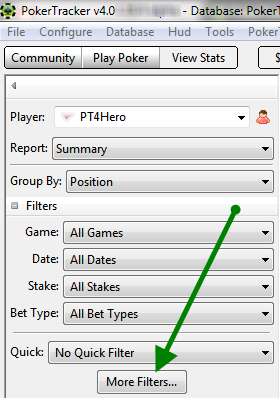
Чтобы открыть окно глобальных фильтров, перейдите на вкладку View Stats и нажмите More Filters... слева.

Можно задавать фильтры как для кеша, так и для турниров, хотя окно глобальных фильтров для этих двух типов игр несколько отличается. Фильтры названы "глобальными" потому, что они применяются ко всем выводимым в программе данным, кроме редких исключений, когда отчет не может быть отфильтрован вообще (например, LeakTracker), или когда фильтр сохранен вместе с отчетом в разделе My Reports.

Фильтры для кеша

Game Details: Здесь фильтруются основные параметры игры. Можно добавить фильтры типа лимита, сайта, типа игры и по дате.
Hand Details: Здесь можно отфильтровать информацию, специфическую для раздачи. В том числе позиция игрока, выигрыш \ проигрыш, дошло ли дело до вскрытия, размер банка и т.п.
Session Details: Фильтры по данным игровой сессии - размер выигрыша или проигрыша, длительность сессии и проч.
Hand Values: Фильтрует силу руки, как дро, конкретные карманные карты и готовые руки.
Board Texture: Здефь фильтруются данные по борду - коннекторы, пары, масти.
Actions and Opportunities: Этот раздел позволяет создать фильтр по возможным игровым ситуациям по каждой улице. Можно поставить фильтр по размеру префлоп рейза, колла на флопе, контбета на ривере и тому подобное.

Фильтры для турниров

Game Details: Здесь фильтруются основные параметры игры. Можно добавить фильтры типа сайта, типа турнира и по дате.
Hand Details: Здесь можно отфильтровать информацию, специфическую для раздачи. В том числе позиция игрока, выигрыш \ проигрыш, дошло ли дело до вскрытия, размер банка и т.п.
Hand Values: Фильтрует силу руки, как дро, конкретные карманные карты и готовые руки.
Board Texture: Здефь фильтруются данные по борду - коннекторы, пары, масти.
Actions and Opportunities: Этот раздел позволяет создать фильтр по возможным игровым ситуациям по каждой улице. Можно поставить фильтр по размеру префлоп рейза, колла на флопе, контбета на ривере и тому подобное.

Создание фильтров
Теперь, когда у вас есть понимание, где найти тот или иной фильтр, давайте его создадим. Для добавления фильтра просто найдите такой, который желаете добавить, выберите его и нажмите Add to Filter в правом верхнем углу. Допустим, мы хотим создать простой фильтр для раздач, где мы выиграли. Переходим в Hand Details и нажимаем Win/Loss.

В окне появляется больше деталей, касающихся выигрыша\проигрыша, теперь переключаем Player Won Hand (игрок раздачу выиграл) в ON. После чего нажимаем Add to Filter.

В следующем окне показано, как текущий фильтр выглядит сейчас. В нашем случае это просто Player Won Hand. Здесь мы можем отмеить фильтр, добавить к нему другие, сохранить как быстрый фильтр, очистить всё, и выполнить другие действия. Если мы просто хотели применить фильтр "Игрок выиграл раздачу" - нажимаем Save & Apply Filters в правом верхнем углу.

Это применит заданный фильтр к информации в базе данных, что отобразится в отчетах. Чтобы посмотреть, какой фильтр в настоящее время применен, взгляните на Currently Active слева. В нашем примере к данным применен только фильтр Player Won Hand.

Комбинирование фильтров
При работе с программой будет множество случаев, когда вам потребуется применить несколько фильтров одновременно. Как это сделать - поясняется на следующем примере. Допустим, мы хотим создать фильтр для ситуаций, когда мы видели флоп, имея AA. Для этого нам нужно отобрать раздачи, в которых у нас были именно эти карманные карты (AA), а из них выбрать те, в которых мы видели флоп.
Начнем с фильтрования наших AA. Просто перейдите на Hand Values > Hole Cards Range Selection > Holdem Hand Range > AA

Теперь у нас есть две возможности. Либо можно перейти на Add to Filter и затем вернуться обратно, чтобы задать фильтр "видели флоп", либо добавить его прямо сейчас. В нашем примере давайте так и сделаем, перейдя на Actions and Opportunities > Actions and Opportunities - Flop > Saw Flop и задав ON. Переходим на Add to Filter.

Теперь в окне фильтр отображается как (Hands: AA) AND (Saw Flop), что означает как раз то, что требовалось: ситуации, когда у нас были AA и мы видели флоп. Можно теперь фильтр применить, сохранить как быстрый фильтр, добавить к нему другие и т.д. Чтобы применить фильтр, нажмите Save & Apply Filters.

Добавление фильтров
Продолжив этот же пример, допустим мы хотели добваить к фильтру еще один элемент: у нас были AA, мы видел флоп, а еще мы сделали продолженную ставку. Первые два условия у нас уже работают, теперь надо просто нажать кнопку Add Filter > и продолжить строительство фильтра.

Переходим в Actions and Opportunities > Actions and Opportunities - Flop > Flop Bets > Continuation Bet (это поставит галку на продолженной ставке и автоматически переключит Bet Flop в состояние ON) и нажмем Add to Filter.

Теперь наш фильтр выглядит так:

Это значит, что мы отфильтруем ситуации, когда у нас были AA и при этом мы видели флоп и при этом сделали продолженную ставку. Если фильтр нас устравивает - можно нажать Save & Apply Filters и вернуться в отчет, а можно и еще что-то добавить к фильтру. Применяя эту методику, можно построить како угодно фильтр.

Группировка фильтров
Группировка фильтров позволяет собирать их несколько вместе в один общий. В предыдущем примере (гле мы фиьтровали ситуации, когда у нас были AA и мы видел флоп мы сграппировали эти два фильтра автоматически, потому что добавляли их еще до нажатия Add to Filter. Но мы можем вручную сгруппировать фильтры, если добавляли их каждый сам по себе. Например, давайте добавим два фильтра для случаев, когда у нас были KK и мы исполняли 3bet preflop. Делается это так:

Hand Values > Hole Cards Range Selection > Holdem Hand Range > KK > Add to Filter
(Add Filter)
Actions and Opportunities > Actions and Opportunities - Preflop > Preflop Raises > Any 3bet > Add to Filter

Теперь наш фильтр выглядит так:

Заметим, что фильтры не сгруппированы, это пока просто отдельные фильтры с добавлением модификатора AND (это означает, что после применения данного фильтра мы увидим раздачи, где у нас были KK и при этом мы делали preflop 3bet). Чтобы их сгруппировать, выберите оба (применив Control+click либо Shift+click; или Command+click на Mac) и сгруппируйте оба фильтра, применив модификаторы AND или OR.

Что делает каждый из них:
'AND' Selected: Эта кнопка применяет модификатор AND ("И"). В данном примере будет создан фильтр для ситуаций, когда у нас были KK и мы исполнили 3bet preflop. По умолчанию при создании множественных фильтров PokerTracker 4 применяет именно AND.
'OR' Selected: Эта кнопка применяет модификатор OR ("ИЛИ"). В нашем примере, если ее нажать - получится фильтр ситуаций, когда у нас были KK или мы исполнили 3bet preflop. Это совершенно другой фильтр по сравнению с тем, что мы пытаемся создать, поэтому в нашем примере кнопку ИЛИ мы нажимать не будем.
Если мы выбрали 'AND' Selected - получится фильтр, который нам хотелось создать. Заметьте, что PokerTracker 4 объединил их, собрал в одну строку и ввел в нее модификатор AND. Теперь можно нажимать Add Filter or Save & Apply Filters.

Другой пример группировки
Создадим теперь часто полезный фильтр, в котором будут применены оба модификатора AND и OR. Пусть мы хотим видеть ситуации, когда у нас были KK либо AA, а затем мы исполнили 3bet preflop. Сначала добавим в список все требуемые фильтры:

Hand Values > Hole Cards Range Selection > Holdem Hand Range > KK > Add to Filter
(Add Filter)
Hand Values > Hole Cards Range Selection > Holdem Hand Range > AA> Add to Filter
(Add Filter)
Actions and Opportunities > Actions and Opportunities - Preflop > Preflop Raises > Any 3bet > Add to Filter

Фильтр пока выглядит вот так:

Если мы сейчас попробуем сохранить и применить такой фильтр - получим пустой отчет. Потому что мы не можем иметь на руках одновременно и AA, и KK. Поэтому надо сгруппировать фильтры по AA и KK и применить к ним модификатор OR. Это делается выделением их обоих (с помощью shift/click) и нажатием кнопки 'OR' Selected.

Теперь наш фильтр выведет раздачи, в которых у нас были либо AA, либо KK и при этом мы делали 3bet preflop.

Разгруппировка фильтров
Фильтры можно и разгруппировать. Вы можете увидеть группы текущих \ активных фильтров, если их создавали, или добавляли все фильтры сразу (в отличие от алгоритма "выбрать фильтр, перейти на Add to Filter, а затем добавить еще один). Если требуется разгруппировать фильтры, просто выберите группу и нажмите кнопку Ungroup.

Это разгруппирует фильтры и каждый из них будет записан в отдельной строке. Теперь можно задать другую группировку, добавить модификаторы, сохранить и применить фильтр и т.д.

Удаление фильтров
Чтобы удалить фильтр, просто выберите его и нажмите большой красный крестик в той же строке. Это можно исполнить как для одиночных, так и сгруппированных фильтров.

Фильтры NOT
Также можно применить модификатор NOT ("НЕ"). Пусть в нашем примере мы хотим отобрать ситуации, когда имели любые карманные карты, кроме AA/KK, и делали 4bet preflop. Создать такой фильтр можно несколькими способами, но сейчас мы применим модификатор NOT. Делаем так::

Hand Values > Hole Cards Range Selection > Holdem Hand Range > AA/KK> Add to Filter
(Add Filter)
Actions and Opportunities > Actions and Opportunities - Preflop > Preflop Raises > Any 4bet > Add to Filter
Вот как выглядит фильтр на этом этапе:

Чтобы применить модификатор NOT, выберите фильтр Hands: AA, KK и нажмите кнопку 'NOT' Selected.

Теперь после нажатия Save & Apply Filters PokerTracker 4 выведет в отчет только те раздачи, в которых у нас были любые карманные карты, кроме AA/KK, и мы сделали 4bet preflop.

Быстрые фильтры
Quick Filters (быстрые фильтры) - отличный способ оперативно применить глобальные фильтры, которые ранее были специально сохранены для последующего использования. Весь перечень имеющихся быстрых фильтров можно увидеть в выпадающем списке Quick Filters слева.

Сохранение быстрых фильтров
Когда мы создали тот или иной фильтр, его можно сохранить нажатием Save as Quick Filter в нижнем левом углу.

Откроется окно, в котором PokerTracker 4 даст возможность сохранить созданное как новый быстрый фильтр, либо перезаписать поверх одного из уже имеющихся. Давайте сохраним этот фильтр как "Steal with 22-66" и затем нажмем OK.

Будучи сохраненным, фильтр можно будет потом применить, выбрав из списка Quick Filters.

Редактирование быстрых фильтров
Чтобы отредактировать быстрый фильтр, перейдите на Edit Quick Filters в правом нижнем углу.

Здесь можно, перемещаясь по списку, найти требуемый быстрый фильтр, выбрать его и увидеть все его содержание чуть ниже. Имеющиеся возможности:

Rename: (Переименовать) - позволяет изменить имя выбранного быстрого фильтра
Delete: (Удалить) - выбранный фильтр будет удален из списка
Load Filters: (Загрузить фильтр) - выбранный быстрый фильтр окажется в окне активных фильтров и его можно будет править.
Close: (Закрыть) - закрывает это окно.
Чтобы внести изменения в быстрый фильтр, выберите Load Filters, отредактируйте его, нажмите Save as Quick Filter, и Overwrite Existing Quick Filter чтобы сохранить, перезаписав вместо старого.


ruPokerTracker
Зарегистрирован: 16.09.2014

Реплейер
Английский оригинал здесь
Содержание
Введение - Использование Реплейера - Основы - Горячие клавиши в реплейере - Воспроизведение сессии или турнира - Настройка реплейера - Видео в реплейере - Воспроизведение WebM видео

Введение
Реплейер в PokerTracker 4 имеет множество настроек и возможностей для удобства анализа игровых сессий. В этом руководстве рассматривается использование реплейера, его настройки и управление им.

Использование Реплейера
Чтобы открыть реплейер в любой момент, просто сделайте правый клик по раздаче (или нескольким) в репорте и выберите Replay Hand(s) или Replay All Hands in Report.

Если это настроено, можно открыть реплейер двойным кликом по раздаче. Для задания такой возможности сделайте правый клик в репорте и выберите Configure Double-Click > Opens Hand Replayer.

Когда реплейер открыт, в нем можно управлять скоростью воспроизведения, задать автоматически проигрывать раздачу, показывать ли HUD, и другое.

Основы
Рассмотрим основы использования реплейера в PokerTracker 4

В правом верхнем углу показано, какая раздача сейчас воспроизводится. Если в открыли в реплейеренесколько раздач, можно перейти на другую из них.
Две кнопки слева от Options позволяют изменить маркировку раздачи и добавить к ней заметки.

Меню Options дает возможность изменить множество настроек реплейера - показывать ли известные карты, выводить ли HUD, показ размеров стеков в больших блайндах, спрятать ли имена игроков, а также дает возможность запустить калькулятор эквити с уже введенной информацией.

Справа от Options можно изменять скорость работы реплейера.
В нижнем левом углу показан чат и сообщения дилера в текущей раздаче.
Справа внизу имеются кнопки управления. Можно воспроизвести всю раздачу, показать конкретную улицу, перейти вперед или назад по игровым действиям, а также перейти к следующей или предыдущей сдаче (когда воспроизводится несколько их).

Горячие клавиши в реплейере
В открытом реплейере можно навигировать как внутри раздачи, так и между ними, применяя горячие клавиши. Список их можно найти в пункте меню реплейера Options > Navigation.
Горячие клавиши для Windows:

Предыдущая раздача (Previous Hand) (CTRL+LEFT)
Следующая раздача (Next Hand) (CTRL+RIGHT)
Предыдущая сыгранная раздача (Previous Hand Played) (SHIFT+LEFT)
Следующая сыгранная раздача (Next Hand Played) (SHIFT+RIGHT)
Первая раздача (First Hand) (CTRL+HOME)
Последняя раздача (Last Hand) (CTRL+END)
Назад (Rewind) (LEFT)
Вперед (Forward) (RIGHT)
Начало раздачи (Beginning of Hand) (UP)
Конец раздачи (End of Hand) (DOWN)

Горячие клавиши для Mac OS X:

Предыдущая раздача (Previous Hand) (CMD+LEFT)
Следующая раздача (Next Hand) (CMD+RIGHT)
Предыдущая сыгранная раздача (Previous Hand Played) (SHIFT+LEFT)
Следующая сыгранная раздача (Next Hand Played) (SHIFT+RIGHT)
Первая раздача (First Hand) (CMD+UP)
Последняя раздача (Last Hand) (CMD+DOWN)
Назад (Backward) (LEFT)
Вперед (Forward) (RIGHT)
Начало раздачи (Beginning of Hand) (UP)
Конец раздачи (End of Hand) (DOWN)

Воспроизведение сессии или турнира
Чтобы воспроизвести в реплейере всю сессию или турнир, следует сначала их найти. Для кешевых игр надо перейти на View Stats > $ > Results > By Session. Если в ходе игровой сессии вы играли за несколькими столами, а хотите просмотреть только то, что сыграно на одном - следует забраться глубже с выбранную сессию.

Чтобы найти турнир, перейдите на View Stats > T > Results > By Tournament

Затем отсортируйте раздачи по дате, чтобы самые ранние оказались вверху, и сессия воспроизводилась в удобном порядке. Если вы видите не все раздачи этой сессии - убедитесь, что не заданы никакие лишние фильтры или маркировка, а также переключите "Most Recent X Hands" в положение "All Hands".

Теперь сделайте правый клик по отчету и выберите Replay All Hands in Report.

Откроется реплейер, в который окажутся загруженными все раздачи из данной сессии или турнира. В левом верхнем углу можно задать, показывать ли ваши карманные карты и итоговый размер банка.

Подробнее работа реплейера показана в прилагаемом видео - как задать фильтр по дате, а затем просмотреть все раздачи, сыгранные в конкретный день.

Настройка реплейера
Внешний вид реплейера PokerTracker 4 можно выбрать из нескольких уже готовых, но можно и самому заняться его офромлением. Для этого перейдите на Configure > Themes.

В открывшемся окне Configure Themes перейдите на страницу Replayer. Слева вы увидите несколько готовых тем оформления. Выберите любую - справа покажется ее предпросмотр.

Когда вы остановите свой выбор на какой-то теме, нажмите Make Active. Можно поискать другие темы оформления, нажав синюю ссылку Download New Themes. Если вы желаете установить тему из репозитория, ее нужно скачать, а затем нажать Install New Theme. Когда выбор темы сделан, нажмите OK для сохранения настроек.

Если вы заинтересовались вопросом самостоятельного создания темы оформления реплейера, прочтите это руководство.

Видео в реплейере
Вы также имеете возможность сделать экспорт в видео-формат раздачи или сессии из реплейера. При открытии раздачи в реплейере просто перейдите в Options > Export Hand To Video. Если раздач несколько - можно выбрать Export Current Hand to Video (одну) или Export All Hands to Video (все).

В этом окне можно изменить несколько опций - например, спрятать свой ник, или спрятать ники оппонентов. И, поскольку видео будет автоматически проигрывать раздачу, можно задать длительность задержки на каждом игровом действии (в секундах). Кроме того, можно задать видео-фрагменту имя и куда его сохранять на компьютере, нажав иконку с диском.

Вы можете принять решение поделиться своим видео непосредственно на YouTube. Для этого нажмите синюю ссылку Configure my YouTube Account и введите логин и пароль доступа туда. Затем поставьте галку Upload to YouTube и введите имя видео, его описание и ключевые слова к нему.

Воспроизведение WebM видео
PokerTracker 4 сохраняет эти видео в формате WebM. Этот формат является управляемым Google проектом с открытым кодом, подробности о нем можно прочесть здесь. Для воспроизведения видео на локальном компьютере имеются три простых опции:

1) Установите VLC. Это специальный видео-проигрыватель, который работает с большинством видео-форматов, включая WebM.

2) Пользователи Windows могут воспроизвести видео, используя Windows Media Player. Для чего следует сначала установить бесплатные фильтры WebM/VP8 DirectShow - это кодек, поддерживающий работу с форматом WebM в Windows Media Player.

3) Формат WebM является встроенным в браузер Google Chrome. Просто откройте браузер Chrome и перетащите видео в его окно.

Видео в формате WebM, выложенные на YouTube, доступны на всех ныне известных мобильных платформах.


ruPokerTracker
Зарегистрирован: 16.09.2014

Автоматические заметки (NoteTracker)
Английский оригинал здесь
Содержание
Введение - Создание и редактирование определений заметок - Фильтры - Тестирование заметок - Статус заметок - Использование заметок при игре и анализе

Введение
В составе ПТ4 имеется NoteTracker - мощное средство, позволяющее создавать и редактировать правила, по которым будут автоматически делаться заметки на игроков - в дополнение к тем, что написаны вручную. В этом руководстве описано, как создать и изменить правила, тестировать их, а также как применять автоматические заметки при игре.

Создание и редактирование определений заметок
Чтобы открыть NoteTracker, выберите пункт меню Tools > NoteTracker.

Откроется окно редактора NoteTracker, в котором можно создать или изменить определение заметки, проверить его, а также включить или выключить правила автозаметок. Сначала надо выбрать, заметки для кеша или турниров мы собирается редактировать (поскольку они разные). Начнем со вкладки редактирования (Edit).

В верхнем списке показаны все имеющиеся определения автозаметок. NoteTracker поставляется со многими уже готовыми определениями (definitions). При выборе любой дефиниции поля внизу автоматически заполняются информацией от этой дефиниции. Например, мы выбрали "002 - 3Bet Preflop Range" - в нихних полях видно, что это специфическая для Холдема дефиниция из категории Префлоп, также мы видим фильтры и собственно текст заметки. Ниже описаны все аспекты:

Name: Это название редактируемой в данный момент автозаметки. Встроенные имеют трезначное число в начале названия для облегчения манипулирования, но можно придумать и свою систему именования.

Category: Заметке можно задать категорию, к которой она относится - как то Preflop, Flop, Turn, River, или Overall (общая). Это поле тоже используется лишь в организационных целях, чтобы быстро найти нужную заметку в реальном времени в ходе игры. Назначение категории, в общем, произвольно, и хотя это не рекомендуется, можно, к примеру, создавать дефиницию для префлоп-заметки, а категорию ей выставить как Ривер - главное не запутаться.

Game: Здесь задается, к какому типу игры относится заметка - Holdem, Omaha, Omaha Hi/Lo, или их комбинация.

Active: Эту галку ставят, если нужно, чтобы данная дефиниция бала активной и автоматически отрабатывалась во время игры. Если галку снять - автозаметка не сработает.

Text to Insert as Note: Это тот тест заметки, который вы увидите во время игры, когда она автонапишется.

Insert Variable: В текст заметки, заданный в Text to Insert as Note, можно включать переменные, для чего нажать здесь. Можно добавлять такие переменные, как {cardrange} или конкретные карты, чтобы улучшить восприятие заметки. Это главное отличие автозаметок от статов: в заметках можно отследить руки и текстуры борда в тех или иных ситуациях.


Справа можно выбрать - создавать ли новую заметку, сделать ли дубликат существующей, либо удалить выбранную заметку вообще. Также можно импортировать заметки из депозитария PokerTracker и сделать экспорт своих, чтобы ими поделиться с кем-то. Когда все изменения сделаны, нажмите Save.

Фильтры
Чтобы создать фильтр или изменить правило для заметки, используется секция Filters. Здесь можно поставить фильтр как для игрока, так и для оппонентов. Сначала выясним разницу, потому что термины "player" и "opponent" в NoteTracker отличаются от привычных вам. В рассуждениях об автозаметках следует думать с точки зрения того оппонента, на которого заметка пишется.

Player: Здесь указаны действия, предпринимаемые тем игроком, на которого автозаметка пишется. Когда NoteTracker пишет заметку, он временно считает игрока, на которого эта заметка пишется, активным игроком, поэтому мы применяем термин Player для этого фильтра.

Opponent: Здесь указаны действия, предпинятые оппонентами (с точки зрения текущего Player). Поскольку Player - временно активный игрок (Active Player), это значит, что фильтр Opponent задает действия, которые совершаются любыми другими из тех, кто участвует в раздаче.

Заметьте, что в дефиниции "002 - 3Bet Preflop Range" у нас есть только фильтр для Player (Raised Preflop Any 3Bet), и отсутствуют фильтры для Opponent. Просто потому, что они не нужны в данном случае. Но если бы мы хотели создать автозаметку для случаев, когда игрок делает 4bet после того, как оппонент исполнил лимп, а затем 3Bet, нам нужно было бы добавить фильтр "Limp Preflop" для Opponent. Часто фильтр Opponent часто применяется при вычислении эффективного стека.

Чтобы добавить или изменить фильтр, нажмите кнопку Player или Opponent. Откроется стандартное окно фильтров, где можно задать любой. Можно поставить фильтр по позиции, действию, размеру ставки или повышения, и т.д. Для подробностей по фильтрам изучите эту инструкцию.

Тестирование заметок
Когда правило для заметки сформулировано, его можно оттестировать, перейдя на вкладку Test. Здесь можно увидеть, в каких раздачах будет применена заметка с теми правилами для нее, которые вы только что создали. Выберите автозаметку, которую требуется проверить, из списка слева и нажмите кнопку Test, либо выберите "All Active Note Definitions", чтобы оттестировать все активные дефиниции сразу на раздачах, выбранных из таблицы внизу.

Затем выберите сдачи, на которых вы хотите проверить работу автозаметки(ок). Список можно реоргранизовать, задав вывод только отмаркорованных раздач или какого-то их числа. Чтобы выбрать все видимые, используйте CTRL+A в Windows или CMD+A в Apple's OS X .

Нажмите кнопку Test для проверки работы на указанных раздачах. Если вы тестируете одну конкретную дефиницию - результаты и время отработки будет показано, если заметка сработает согласно фильтрам, заданным для Player и Opponent. Если выбрано All Active Note Definitions, тогда текстовое поле внизу будет заполнено номерами раздач, на которых сработали автозаметки, и конкретным содержанием заметок. Например, если в правиле задано выводить в заметку переменную, как то {cardrange} - в нижнем поле будет указано конкретное значение этой переменной для обрабатываемой раздачи. Также можно выбрать, включать ли Хиро в этот тест (Include Hero). Тогда во всех случаях, когда Хиро делал 3bet preflop - сработает автозаметка. По умолчанию NoteTracker исключает Хиро из работы и заметок на него не пишет, для повышения производительности.

Вкладке Test позволяет удобно убедиться, что созданные вами дефиницииработают правильно, никакие раздачи не пропускаются и никакие лишние не обрабатываются. Если что-то идет не так - просто вернитесь к редактированию заметки на вкладке Edit и продолжите уточнять дефиницию, пока не добьетесь правильного результата.

Статус заметок
Когда заметка создана, отредактирована и проверена, наступает время их отработать. Для этого перейдите на вкладку Status. В этом окне:

Status: Здесь показано, сколько раздач имеется в вашей базе данных, и какой процент от них уже обработан. Можно нажать Run для запуска написания новых и модифицированных заметок на оппонентов, этот процесс называется "прогон базы данных". Он проходит в фоновом режиме, когда PokerTracker запущен, и для больших баз может занять некотрое время.

Options: В этом разделе можно задать интервал дат, для которых следует выполнять процесс. Если вы желаете сделать заметки только за последние 6 месяцев - можно соответственно изменить диапазон дат. Также можно задать игнорирование Хиро при написании автозаметок. Поскольку карманные карты Хиро всегда известны, написание заметок на самого себя может создать массу ненужной информации и уменьшить производительность ПТ, поэтому мы рекомендуем этого не делать. Но, конечно, это ваш выбор.

Purge: Если вы хотите избавитьяс от старых заметок, их можно удалить - как все вообще, так и те, что старее заданного числа дней. Когда выбор сделан, нажмите кнопку Purge. Если вы добавляли новые дефиниции и просто хотите "прогнать" базу данных, чтобы применить эти новые к историческим раздачам, мы рекомендуем сделать Purge, а затем нажать RUN для старта процесса.

Ignore List: Можно создать список игнорирования, чтобы для тех или иных игроков автозаметки не писались. Выберите игрока(ов) из списка или примените опцию <Choose New Player>. Когда выбор сделан,
нажмите зеленую кнопку "плюс", чтобы добавить в список игнорирования. Удалить игрока из списка можно красным минусом.

Использование заметок при игре и анализе
Чтобы использовать автозаметки при игре (или в реплейере), убедитесь, что в HUD введен элемент Note Editor. Если его пока там нет- добавьте через редактор Hud Profile Editor. Note Editor можно использовать только в группах Table HUD, в попапы этот элемент не добавляется.

Чтобы открыть заметки на игрока во время игры, следует нажать на иконку Блокнота (она будет иметь желтую рамочку, если заметки имеются, цвет заметки будет такой же, какой задан для данного игрока). На примере ниже показано окно заметок. Написанные вручную размещаются в верхней части, нижняя предназначена для автоматических. Автозаметки редактированию не подлежат, их можно только удалить.

Заметки можно быстро структурировать при игре, нажав или отменив галку улицы. Например, если вы хотите посмотреть только заметки, автонаписанные для категории Префлоп - оставьте только эту галку, остальные снимите. Как можно увидеть, в конце каждой заметки есть счетчик. Он показывает, сколько раз данный игрок совершал то или иное действие, описываемое этой заметкой. В нашем примере игрок был замечен в том, что один раз имел 3bet range (с 99), а два раза имел 4Bet+ range (один раз с AQs, а второй с AQo). Это замеченный диапазон, он отличается от реального, который вычислить невозможно - потому что PokerTracker знает только те карты игрока, которые дошли до вскрытия (кроме случая, когда заметка делалась на HERO).

Это важная концепция, потому повторим еще раз: Автоматические заметки NoteTracker обрабатывают только те раздачи, в которых карманные карты игрока оказались известны. Это не означает, что данный игрок делает 4Bet+ только с AQs/AQo!


ruPokerTracker
Зарегистрирован: 16.09.2014

Настройка отчетов
Английский оригинал здесь
Содержание
Введение - Настройка отчетов - Добавление статов - Удаление статов - Организация статов - Экспорт отчетов

Введение
PokerTracker 4 поставляется со множеством встроенных отчетов, но каждый из них можно настроить по вашим потребностям. Для чего следуе сделать правый клик на информации в отчете и выбрать Configure Report.
Откроется окно настройки (Configure Report), в котором имеется несколько опций.

Настройка отчетов
Окно Configure Reports позволяет добавить, удалить и организовать показатели статистики в данном отчете. Ниже описаны все зоны окна настройки:

1. Здесь можно найти и добавить стат в отчет. Показатели статистики структурированы по категориям, как "Preflop" или "My Currency", что облегчает поиск статов. Если вы знаете, какой именно стат ищете, используйте строку поиска Search под списком.
2. Здесь показан список статов, уже включенных в отчет, а также их описание.
3. Можно поставить галку Show Custom Stats Only, после чего отобразятся только рукотворные статы. Либо можно включить Show Essential Stats Only, что покажет только статы наиболее часто применяемые.
4. Кнопка Restore to Default возвращает отчет в оригинальное состояние - как сами статы, так и их местоположение в отчете.
Кнопки "вверх" (up) и вниз (down) позволяют изменять взаимное положение статов в отчете.
По завершению настройки отчета нажмите OK для сохранения результатов, а затем нажмите кнопку Refresh в окне ПТ справа вверху.

Добавление статов
Добавить в отчет новый показатель статистики - легко. Слева имеется список категорий статов, в котором можно их искать. Если вы точно знаете, какой стат нужен, можно применить строку поиска, введя несколько символов названия стата. Когда стат найден, сделайте двойной клик по нему - он окажется добавлен в отчет (список справа). В примере мы искали статы, содержащие выражение "3bet", сделали дабл-клик по стату "3Bet Preflop" - и он добавлися в отчет.

По завершению нажмите OK для сохранения результатов.

Удаление статов
Чтобы удалить стат из отчета, сделайте дабл-клик по нему в правом списке. Замечание: удаление некоторых статов может привести к неправильной работе отчета, поэтому мы рекомендуем не удалять[\u] показатели статистики, если при попытке это сделать появляется такое сообщение:

По завершению нажмите OK для сохранения результатов.

Организация статов
В ПТ4 имеется несложный механизм взаименого перемещения и структурирования статов в отчете. Просто надо выбрать тот или иной стат и, применяя стрелки в правом нижнем углу, переместить его относительно других статов. Например, мы хотим, чтобы стат BB/100 оказался перед статом Real Hours Stake.Начнем с того, что выделим стат BB/100...

Потому два раза нажмем кнопку "стрелка вверх"

Теперь показатели статистики взаимно размещены как мы и хотели. Проделайте это для всех статов, которые требуется переместить, а по завершению нажмите OK для сохранения результатов.

Экспорт отчетов
Любой отчет PokerTracker 4 можно сохранить в файл формата .CSV. Для чего сделайте правый клик по отчету и выберите Export Report.

Укажите ПТ4, куда следует сохранить CSV-файл, и нажмите Save.


ruPokerTracker
Зарегистрирован: 16.09.2014

Создание собственных отчетов (My reports)
Английский оригинал здесь
Содержание
Введение - Создание отчета - Отчет по игроку (Player Report) - Статы в отчете - Доступные статы - Фильтры - Сортировка - Расширенные возможности - Сохранение отчетов - Удаление отчетов - Импорт и экспорт отчетов

Введение
Создание собственных отчетов - одна из самых мощных функций в PokerTracker 4. "My Reports" позволяет сформировать отчет любого типа, используя заранее подготовленные наборы готовых статов или самостоятельно созданных. Выберите статы для помещения в отчет, задайте порядок из расположения, фильтрацияю результатов и многое другое. По мере добавления статов в отчет данные будут автоматически обновлены, что дает возможность увидеть результаты изменений отчета сразу после их внесения.
Для создания своих отчетов перейдите на View Stats, а там на My Reports. Опция доступна как для кешевых игр, итак и для турниров.

Создание отчета
Начните создание отчета с клика по New Report слева.

Откроется окно Report Wizard. Здесь имеется три опции, Player Report, All Players Report, и Hand Report. Отчет Player Report показывает данные, группируя их по игрокам в базе. Отчет All Players Reports показывает информацию по каждому игроку в отдельной строке. Отчет Hand Report соберет информацию по раздачам, отвечающим заданным критериям. Сделайте выбор, озаглавьте свой отчет и нажмите либо Next, либо Finish. Можно также нажать Add Common Stats to Report, что заполнит ваш отчет наиболее часто применяемыми статами.

Отчет по игроку (Player Report)
Если вы создаете Player Report, после нажатия Next можно задать, как он будет сгруппирован. Например, если выбрать группировку по Player, тогда в каждой строке отчета будет информация по одному игроку. Если выбрать Position - каждая строка отчета будет содержать информацию по той или иной позиции. И так далее. Когда выбор сделан, нажмите Finish, чтобы перейти к настройке отчета.

Когда вы создаете Player Report, по умолчанию он будет выводить данные только на игрока, заданного активным. Чтобы просмотреть в отчете данные из всей базы, нажмите Filters (фильтр будет применен только к этому текущему отчету) и отмените галку Filter on Active Player. Вместо этого можно просто создать отчет All Players Report.

Статы в отчете
В разделе Report Stats отображены все показатели статистики, включенные в отчет. Чтобы добавить другие, перейдите на Available Stats и сделайте дабл-клик по нужному стату. Чтобы удалить стат из отчета, сделайте дабл-клик по нему в списке включенных. Чтобы изменить расположение статов, выберите нужный и примените черные стрелки вверх-вниз.

После внесения изменений нажмите Refresh в правом верхнем углу, чтобы информация в отчете обновилась.

Доступные статы
Слева вы видите список доступных статов Available Stats, из которого можно вставить в наш отчет требуемые. В этом списке присутствуют как встроенные показатели статистики, так и самодельные. Стат удобно искать в списке, применяя строку поиска. На приведенной картинке слева показаны доступные статы, структурированные по категориям, а справа отображен результат поиска по выражению "3bet".

Чтобы добавить стат в отчет, сделайте по нему дабл-клик, и он отобразится в списке внесенных в отчет.

Фильтры
Фильтры позволяют вывести в отчет только нужную информацию. Фильтрацию можно задать по любой колонке отчета. Выражения фильтров должны быть усливиями сравнения, и могут быть как простыми для того или иного стата, так и с применением условий для нескольких статов одновременно. Фильтры отчета сохраняются вместе с самим отчетом. Когда фильтр отчета сохранен - глобальные фильтры (задаваемые через стандартную функцию "More Filters..." с этим отчетом не работают. Если же в отчете не задано никаких своих фильтров, Global Filters срабатывает для него.

В этом окне имеется две опции:

Add New Simple Filters
Можно добавить базовый фильтр здесь. Для подробностей о построении фильтров, изучите Инструкцию по фильтрам. Эта опция рекомендована для фильтрации отчетов, и ее следует применять в большинстве ситуаций.

Add New Expression Filters
Для создания более сложного фильтра следует применять эту опцию. Здесь можно задать стат, колонку отчета и\или операторы для создания фильтров.

Если отчет преполагает фильтрацию данных для игрока, заданного активным, следует поставить галку Filter on Active Player. Если в отчет планируется вывести информацию по всем игрокам, эту галку надо отменить.

PokerTracker 4 дополнительно предоставляет две другие опции фильтрации данных для продвинутых пользователей, которые желают добавить свои собственные выражения формул фильтров, используя колонки статов в базе данных. Эти расширенные функции внедрены для расширения возможностей по созданию статов, и требуют глубоких знаний схемы данных PokerTracker 4, поэтому описание их выходит за пределы данного руководства.

Insert
Для облегчения создания выражения фильтра можно нажать ссвлку Insert, что откроет окно, содержащее список доступных колонок отчета и статов, которые можно использовать для фильтрации отчета. Колонки применяются, чтобы указать поля базы данных при вычислении статов.

Validate
После создания выражения фильтра следует убедиться, чот в нем нет ошибок. Это делается надатием ссылки Validate. Если выражения содержат ошибки, их не удастся сохранить.

По завершению нажмите OK для сохранения результатов.

Сортировка
Созданный вами отчет можно отсортировать по любому включенному в него стату, а также по нескольким сразу. Чтобы задать, по каким статам следует сортировать отчет, следует выбрать их в левой колонке и нажать кнорку с зеленым плюсом. Для удаления стата из сортировки его надо выбрать и нажать красный X. При сортировке по нескольким статам можно задать приоритет сортировки, выбрав стат и переместив его вверх или вниз, нажимая стрелки. Также можно задать, будет ли сортировка осуществляться по возрастанию либо по убыванию значения стата, сделав дабл-клик по "методу" рядом со статом.

По завершению нажмите OK для сохранения результатов.

Расширенные возможности
Для продвинутых пользователей: нажмите Advanced, чтобы перейти к дополнительным опйиям фильтрования. Здесь можно вставить (Insert) и проверить (validate) фильтры, чтобы назначить цвета для колонок. Опция Has Summary должна быть включена, если вы хотите, чтобы отчет содержал строку итогов.

Сохранение отчетов
После завершения формирования отчета нажмите кнопку Save. Это позволит в дальнейшем выбрать уже готовый созданный отчет из списка.

Удаление отчетов
Отчет можно и удалить, нажав красную кнопку delete. Это неотменяемая операция.

Импорт и экспорт отчетов
Третья кнопка, выглядящая как диск, открывает несколько возможностей. Ниже они перечислены:

Import: Это позволяет сделать импорт отчета, полученного от друзей, из репозитория PokerTracker 4 и т.п. Нажмите кнопку, укажите местоположение файла отчета на диске и нажмите Open.

Export: Текущий отчет можно экспортировать - в целях резервного копирования или для того, чтобы им поделиться. Нажмите Export, чтобы сохранить отчет в файле .pt4rpt и запомните, куда на компьютере вы его сохранили.

Convert to X: Эта опция позволяет конвертировать отчет для другого типа игры. Вы можете отчет, изначально созданный для кеша, конвертировать в турнирный, и наоборот.

Duplicate Report: Нажатие этой кнопки создаст дубликат отчета. Удобно при создании нескольких отчетов, содержащих похожие статы и\или фильтры.


ruPokerTracker
Зарегистрирован: 16.09.2014

Ручное создание статов
Английский оригинал здесь
Содержание
Введение - Показатели статистики - Определение стата - Детали - Цвета - Опции (импорт и экспорт) - Колонки - Переменные

Введение
Одна из расширенных возможностей, предлагаемых PokerTracker 4 - создание и настройка собственных показателей статистики. Чтобы начать это делать, перейдите в Configure > Statistics.

Здесь можно узнать многое о существующих статах, а также создать свой. Первым шагом будет выбор - для кеша ($) или турниров (T) будет создаваться новый стат.

Показатели статистики
В окне просмотра статов имеется несколько опций, их описание дано ниже:

$/T: Хотя некоторые статы работают одинаково как для кеша ($), так и для турниров (T), значительное число показателей статистики уникальны для турниров.
Players/Hand: Статы игрока (Players stats) - это такие, что показывают информацию по мере наигрыша рук - например, VPIP и PFR это статы игрока. Подобные статы используются в HUD. Статы раздач (Hand stats) показывают информацию об единственной раздаче - например, какой была карте тёрна, или какого размера был банк в данной раздаче.
Stats: Вкладка Stats дает возможность обозреть статы, изменить формулу и\или создать свой собственный стат.
Columns: Вкладка Columns применяется для построения блоков статов, используя информацию непосредственно из базы данных. Каждое выражение здесь есть SQL-запрос, применяемый для формирования значения колонки.
Variables: Переменные используются для получения информации, которая применяется во многих статах сразу, но непосредственно из базы данных недоступна. Переменные удобно использовать для сравнения даты\времени, а также для многократно исполняемых арифметических операций (сложения - вычитания). Начните с изучения статов слева. Можно искать стат по его полному названию или его части, либо кликнуть по нему. В примере ниже выбран стат "3Bet Preflop".

Определения
Вкладка определений (Definition) отображает информацию о выбранном показателе статистики. Можно увидеть название стата, его заголовок (который отображается в отчетах), описание стата, ширину колонки в отчете по умолчанию, выравнивание. Также здесь можно обнаружить (Value Expression) формулу стата с применением колонок и переменных.

Некоторые статы, как выбранный, редактировать невозможно. Такие статы используются PT4 для вычисления других показателей статистики, и поэтому изменены быть не могут. Если вы все же хотите внести изменения, можно нажать кнопку Duplicate для создания нового стата, который изначально будет дублировать выбранный, а затем изменять уже его (дать новое имя, ширину, формулу и даже тип формата).

Детали
На вкладке Details отображается информация во выбранному стату. Здесь можно увидеть подробное описание стата, а также удобную для восприятия его формулу. Если вы хотите точно знать, что из себя представляет тот или иной стат в ПТ4, и что он делает - выберите его слева и перейдите на вкладку details.

Также здесь можно изменить категорию для стата. Его можно задать относящимся, например, к префлопу - и когда вы затем будете искать префлоп статы, он окажется в их числе. Таким образом можно удобно структурировать статистику для удобства последующего использования.

Цвета
Вкладка Colors позволяет добавить условия цветовой раскраски для выбранного стата. Можно применять статы, колонки, функции и т.п. для создания выражений и задать применяемый в таком случае цвет стата.

В примере выше мы создали условие, что значение стата 3bet Preflop будет выведено синим, если оно больше 10. Поскольку мы включили только галку Tracker, это сработает только в отчетах. Но можно включить раскраску стата и в HUD. Нажмите Save для сохранения.

Опции (импорт и экспорт)
Нажмите кнопку Options для импорта или экспорта (Import или Export) выбранного стата. Если выбранный стат относится к кешевым, а вы хотите сделать его доступным для турниров (или наоборот), нажмите Convert.

Колонки
В разделе Columns (колонки) отображены блоки, из которых можно построить показатель статистики, взятые непосредственно их базы данных. Они показаны слева. Каждое выражение в колонках есть SQL-запрос, применяемый для получения значения, а их описание сообщает, что именно в колонке содержится.Все колонки, требуемые для встроенных статов, доступны в этом списке, и их можно перекомбинировать в другие статы любым нужным вам способом. Также можно создать собственную колонку для получения специфической информации, недоступной другим способом.

Переменные
Переменные (Variables) применяются для получения информации, которую используют многие статы, но которая непосредственно из базы данных недоступна. Если вам требуется проделать многократное слодение или вычитание одних и тех же параметров, вы можете захотеть создать для этого переменную. Также переменные удобны для сравнения даты и времени.


ruPokerTracker
Зарегистрирован: 16.09.2014

Графики All-In Equity
Английский оригинал здесь
Содержание
Введение - Разница между All-in Equity и All-in EV - Что есть эквити банка? - Что показывает график? - Когда производятся вычисления? - Как обсчитываются банки со многими участниками? - Что делать с неизвестными картами?

Введение
На различных форумах игроки активно обсуждают вопрос математического ожидания (EV) как фактора принятия решений в покере. Матожидание - это предполагаемый выигрыш, на величину которого влияет диапазон рук, могущих быть у оппонента. На современном этапе программным путем с абсолютной точностью определить этот диапазон рук в каждой раздаче не представляется возможным, поэтому вычисления EV могут быть проделаны только в сценариях, когда все активные участники раздачи дошли до оллина. Отсюда и появился термин All-In EV.

С выходом PokerTracker 4 мы перестали применять термины "EV" и "All-in EV", потому что их использование приводит к заблуждениям, они неверно трактуют матожидание, поскольку являются показателями, ориентированными на фактический результат, чем на взгляд в будущее. Поэтому в PokerTracker 4 термин "All-In EV" заменен на новую концепцию, названную "All-in Equity" и "All-In Equity Adjusted Winnings" - они гораздо лучше представляют фукнционал данных показателей при улучшенной точности. В этом руководстве обсудим разницу между терминами, почему они заменены, и как интерпретировать графики этих показателей.

Разница между All-in Equity и All-in EV
Прежде всего, следует понять разницу между терминами All-in Equity и All-in EV. Оба они описывают вычисление того, что случится, если больше карт вскрыто не будет, а каждый игрок получит свое эквити в банке в ситуациях оллинов. Вычисляется вычитанием общей суммы ваших ставок из вашего эквити банка.

Однако, термин All-in EV технически неверен, потому что EV (математическое ожидание) вычисляется как эквити вашей конкретной руки против диапазона рук оппонента, хотя в данной конкретной ситуации у него имеется вполне конкретная рука. Использование диапазонов рук позволяет игроку правильно планировать и предполагать матожидание игрового решения, а когда мы разбираем конкретную руку оппронента, это предположение превращается в измерение везения по части вскрытия карт. Термин All-in Equity соответствует ситуации больше, потому что он показывает эквити в оллинах, и вычисляет распределение эквити именно на этот момент. All-In Equity можно вычислить только в сценариях, когда все карты участников раздачи известны и записаны в протокол истории сдачи. Для увеличения точности вычислений, All-in Equity игнорирует некоторые ситуации, которые предыдущая версия программы (PokerTracker 3) обсчитывала. Это делает All-in Equity более точным измерителем везения.

Подробнее об этом можно прочесть в статье Jeff Hwang, которая сначала была опубликована в журнале Card Player Magazine, а затем перепечатана с разрешения автора в блоге PokerTracker.

Что есть эквити банка?
Эквити банка - это процент случаев, в которых мы ожидаем выиграть банк, умноженный на размер банка. Это значение говорит нам, какую часть банка мы получим, если карты будут сдаваться бесконечное число раз. Эаметьте, что если игроки пошли в оллин на ривере, или карты одного из игроков уже гарантируют ему выигрыш (процент = 100), эквити игрока и реальный результат будут одинаковыми.

Расмотрим следующий пример: Hero имеет AA, у оппонента есть KK, и Hero доминирует оппонента по мастям. Оба игрока пошли в оллин префлоп, поставив в банк по $100 каждый - общий банк составляет$200 (для простоты будем считать, что блайнды уйдут на оплату рейка). В подобном случае Hero будет выигрывать в 82.6% случаев. Таким образом, эквити банка для Hero составляет $200 умноженные на 82.6%, то есть $165.20, а эквити банка для оппонента равняется $34.80 ($200 * 17.4%).

Что показывает график?
В нашем примере и Hero, и оппонент поставили в банк по $100. Значит, для Hero показатель All-in Equity будет равен +$65.20 ($165.20 - $100), а для оппонента All-in Equity составит -$65.20 ($34.80 - $100). Если Hero раздачу выиграет (см. рис. 1 слева), для него показатель Amount Won в этой раздаче увеличится на $100, но его линия All-in Equity повысится только на $65.20. Если же Hero сдачу проиграет (рис. 2 справа), для него Amount Won уменьшится на $100, однако линия All-in Equity не изменится.

График All-in Equity показывает обычные результаты для раздач без оллинов, но для сдач с оллинами на график выводится All-in Equity вместо реального результата.

Когда производятся вычисления?
Эти вычисления делаются на момент оллина. Если в примере выше оллин не произошел до флопа, а на флопе вскрылись K72, вероятность выигрыша для Hero становится уже 8.6% вместо 82.6%, что драматически меняет результаты вычислений.

Как обсчитываются банки со многими участниками?
Если все игроки имеют одинаковый стек, для каждого из них вычисления производятся как описано выше.
Но если стеки у игроков разные, это обстоятельство при вычислении All-in Equity игнорируется. Для понимания, почему ПТ4 так делает, рассмотрим простой пример:

Hero ($100)
Player A ($900)
Player B ($1000)

Hero идет в оллин префлоп на $100 с картами QQ, и оба оппонента - Player A и Player B делают колл. На флопе вскрываются KQ3, Player A ставит $150 и Player B отвечает коллом. Тёрн показывает J, Player A ставит $500 и Player B фолдит. Player A показывает AK, на ривере открывается десятка (T) и Player A выигрывает раздачу.

В какой момент следует вычислять All-in Equity? На префлопе? Мы не знаем, какие карты у Player B - потому вычисления будет некорректными. Следует ли считать по тёрну, когда Player B сфолдил? Нет, потому что мы-то внесли деньги в банк оллином еще на префлопе, и карта тёрна нас уже не интересует. Начинаете видеть проблему?

Поэтому PokerTracker 4 подобные раздачи вообще не включает в обсчет результатов All-in Equity. Просто не существует правильного \ полного способа это сделать, а потому лучше не давать неверную информацию вообще.

Что делать с неизвестными картами?
PokerTracker 4 не включает раздачи с неизвестными карманными картами в вычисления All-in Equity. В том числе это касается банков со многими участниками (рассмотрено выше, когда мы полши оллин префлоп против двоих оппонентов, и один из них позднее сфолдил в ответ на активность другого), а также в случаях, когда покерный клиент не записывает в историю спрятанные (mucked) карманные карты. Подобные ситуации вносят погрешность в вычисления All-in Equity и графики в результате получатся искаженными.


ruPokerTracker
Зарегистрирован: 16.09.2014

Графики Net Adjusted Winnings
Английский оригинал здесь
Содержание
Введение - Измерение ожидаемого размера приза - Как вычисляется Net Adjusted Winnings - Independent Chip Model (ICM) - Пример вычисления Net Adjusted Winnings - Формула вычисления Net Adjusted Winnings - Hero выиграл раздачу, как указано в истории - Что, если Hero раздачу проиграл? - Правильно ли считается Net Adjusted Winnings?

Введение
Турнирные игроки зачастую желают знать, чем обернутся их оллин-решения на финальном столе, поскольку это связано с вероятностью получения призовых. Net Adjusted Winnings - это вычисление эквити призового фонда, уточненное добавлением ожидания от результата данной раздачи. "Уточнение" это необходимо, чтобы получить рузультат, который можно вывести на график.

Net Adjusted Winnings может быть вычислено только, если программе известны все эти данные:

1. Величина призового фонда точно известно от покерного рума или введено пользователем мануально.
2. Структура выплат в турнире наличествует в файле саммари, записанном покерным клиентом, либо в функции PokerTracker 4 - Распознавание турниров - внесена соответствующая запись о подобных турнирах.
3. Должен произойти оллин от двух или более игроков.
4. Карманные карты всех участников оллина, имеющих эквити в банке, должны быть записаны в историю раздачи.
5. Оллин случился на финальном столе.

Измерение ожидаемого размера приза
Сначала следует уяснить, что Net Adjusted Winnings не вычисляет EV (математическое ожидание) вашей руки. Net Adjusted Winnings - это вычисление разницы между ожиданием эквити призового фонда, когда произошел оллин на финальном столе, и реальным результатом.

Net Adjusted Winnings есть вычисление разницы между реальностью и ожиданием, это не измерение везения или умения.

Эта разница между реальностью и ожиданием является причиной, почему вы можете турнир выиграть, но иметь ожидаемый результат ниже, чем полученный на самом деле приз. В дополнение: это также причина, почему раздачу можно проиграть, но иметь ожидаемый результат выше, чем полученный приз.

Как вычисляется Net Adjusted Winnings
Net Adjusted Winnings вычисляется в корелляции ценности каждой фишки по ICM, размера банка и уточненного по оллин-эквити выигрыша в фишках.

Independent Chip Model (ICM)
Net Adjusted Winnings вычисляется в корелляции ценности каждой фишки по ICM, размера банка и уточненного по All-In-Equity выигрыша в фишках.

ICM - это математическая модель, применяемая для рассчета эквити призового фонда на финальных столах турниров, используя размеры стеков. Вероятность оказаться в призах умножается на размер приза для каждого призового места. Эти числа складываются для определения общего эквити.

Термин ICM зачастую неправильно понимается как симулятор раздач, который может помочь игроку принимать решения в турнире. В реплейере PokerTracker 4 подобный симулятор ICM имеется, он позволяет просмотреть свою игроу в турнирах. Так же в ПТ4 имеется функция ICM Quiz (викторина по ICM), доступная через меню Tools, которая может быть использована для тренировки принятия решений в ситуациях ICM Push или Fold.

Симулятор ICM использует Independent Chip Model для рассчета оптимальности пуш-фолд решений, но это не то же самое, что ICM калькулятор. ICM calculator определяет призовую ценность каждой фишки, используя в вычислениях размеры стеков, структуру распределения призовых и общий размер призового фонда.
PokerTracker 4 имеет встроенный калбкулятор ICM, доступный через меню Tools. В составе PokerTracker 4 также имеется свтроенный калбкулятор ICM, который функционирует незаметно, в фоновом режиме, благодаря наличию системы автоопределения турниров, которая сообщает ему структуру призов, байинов и выплат.

Все вычисления по ICM, необходимые для определения All-In Net Adjusted Winnings в конкретной раздаче, будут автоматически проделаны, при условии, что PokerTracker 4 известен размер призового фонда и структура выплат.

Пример вычисления Net Adjusted Winnings
Для лучшего понимания, как работает вычисление Net Adjusted Winnings, рассмотрим следующую историю раздачи из турнира "один на одни" с призом в $100:

$98.12+$1.88|10/20 NL (2 max) - Holdem - 2 players
SB: 620 (VPIP: 52.27, PFR: 39.76, 3Bet Preflop: 16.67, Hands: 99)
HERO (BB): 380
SB posts SB 10, HERO posts BB 20
Pre Flop: (pot: 30) HERO has Qs Kd
SB raises to 40, HERO raises to 100, SB calls 60
Flop : (200, 2 players) Tc Ac 6h
HERO bets 280 and is all-in, SB calls 280
Turn : (760, 2 players) 3h
River : (760, 2 players) Jh
HERO shows Qs Kd (Straight, Ace High) (Pre 71%, Flop 54%, Turn 73%)
SB shows 4c Qc (High Card, Ace) (Pre 29%, Flop 46%, Turn 27%)
HERO wins 760

Из этой истории мы узнали следующие ключевые факты, которые применяются в вычислениях ценности фишек по ICM, ожидании All-In Equity, выраженном в фишках, и ожидании размера приза Net Adjusted Winnings, выраженнном в валюте (как Game Currency, так и My Currency):
- Призовой фонд вычисляется вычитанием из суммы байинов $200 комиссии за участие в турнире $3.76, итого призовой фонд составил $196.24
- Общее число фишек в игре равно 1,000 (начальные стеки = T500)
- Ценность по ICM каждой фишки в начале этой раздачи вычисляется делением общего призового фонда на общую сумму фишек в игре. $196.24/1000 = 19624, это означает, что каждая фишка эквивалентна $ 0.19624 эквити призового фонда.
- Стек HERO меньше, чем у оппонента, он не может выиграть на вскрытии больше, чем 760 фишек. Поэтому банк в этой раздаче будет стоить 760 * $.19624 = $149.1424 в эквити призового фонда, если случится оллин.
- Эквити HERO на флопе составляет 52.63% на победу / 45.15% на проигрыш / 2.22% на дележку банка.
- Прибыль HERO по ICM составит, если он выиграет банк, $149.14, и это произойдет в 52.63% случаев.
- Прибыль HERO по ICM, если он банк проиграет, составит $0, потому что таковы правила этого SNG - победитель забирает всё. Произойдет подобное в 45.15% случаев.
- Прибыль HERO по ICM, если игроки банк поделят, будет $74.57, а произойдет такое в 2.22% случаев.
Когда HERO выигрывает, он возьмет банк, стоящий $149.14 в эквити призового фонда, но важно заметить, что приз HERO еще не получит, потому что турнир не закончится этой раздачей - заработанное считается "достигнутым" (realized).
Когда HERO раздачу проиграет, это будет стоить ему $100 (цену регистрации в турнир) а когда игроки банк поделят, ожидания также поделятся между двумя игроками.

Формула вычисления Net Adjusted Winnings
Net Adjusted Winnings вычисляется сложением ожиданий от раздачи и реальног результата. Даже если HERO турнир выиграет, он теряет стоимость регистрации в нем, что тоже должно отразиться в подсчетах.

Поскольку это сложная для понимания тема, будет полезно напомнить, что мы имеем дело с ЧИСТЫМ уточненным выигрышем.

Формула Net Adjusted Winnings такова:
(Прибыль от выигрыша * Вероятность) + (Прибыль от проигрыша * Вероятность) + (Прибыль от дележки * Вероятность)

Hero выиграл раздачу, как указано в истории
На первом шаге вычисляем ожидание по ICM согласно вышеприведенной формуле

Прибыль по ICM, если HERO выиграет = $149.14, это произойдет в 52.63% случаев
Прибыль по ICM, если HERO проиграет = $0, это произойдет в 45.15% случаев
Прибыль по ICM, если HERO банк поделит = $74.57, это произойдет в 2.22% случаев
Итого по формуле
(Прибыль от выигрыша * Вероятность) + (Прибыль от проигрыша * Вероятность) + (Прибыль от дележки * Вероятность) = $80.14

(149.14 * .5263) + (0 * .4515) + (74.57*.0222) = $78.49 + $0 + $1.65 = $80.14

Таким образом, ожидание по ICM составляет $80.14

Если эту раздачу HERO выиграл, это означает, что его достигнутая прибыль по ICM составит $149.14 (значение получено из той части формулы, которая рассматривает случай выигрыша сдачи).

Теперь, когда мы знаем ожидание по ICM и достигнутое значение ICM, можно посчитать Net Adjusted Winnings, применив формулу Expectation - Realized ICM

$80.14 - $149.14 = $69 НИЖЕ точки реального результата на графике

Net Adjusted Winnings = -$69

Что, если Hero раздачу проиграл?
Что, если карты вскрылись так, что HERO раздачу проиграл?

Процесс вычисления Net Adjusted Winning остается таким же, значение Expected ICM остается $80.14, но значение Realized ICM становится равным $0.00, потому что после проигрыша этой раздачи турнир завершился и призов HERO уже не получит.

Зная ICM Expectation и Realized ICM, можно посчитать Net Adjusted Winnings по той же формуле Expectation - Realized ICM

$80.14 - $0 = $80.14 ВЫШЕ реального результата на графике.

Net Adjusted Winnings = $80.14

Да, вы правильно прочли.... HERO проиграл раздачу, однако значение Net Adjusted Winning - положительно. Почему? Потому, что Net Adjusted Winnings есть измерение ожидания призового фонда. В большинстве ситуаций мы предполагаем выиграть, но в данном случае пришли не те карты.

Правильно ли считается Net Adjusted Winnings?
Вычисления Net Adjusted Winnings - достаточно сложный метематический процесс. Важно заметить, что уточненное ожидание и реальность никогда не совпадут. Net Adjusted Winnings является очень специфичным статистическим значением в теори вероятности. Многие турнирные игроки пытаются превратить Net Adjusted Winnings в средство измерения везения или умения; к сожалению, ни везение, ни умение этим показателем не измеряется, Net Adjusted Winnings нельзя считать подходящей заменой измерителя везения либо умения.

Net Adjusted Winnings есть только измеритель ожидания величины призовых, и ничего больше.

Учитывая вышеизложенное, сотрудники PokerTracker часто получают вопросы о точности Net Adjusted Winnings. Истина состоит в том, что вычисления Net Adjusted Winnings точны настолько, насколько точны данные, которыми PokerTracker 4 располагает при рассчетах. А они предоставляются покерным клиентом. Если вы считаете, что значение посчитано неточно, мы советуем для начала вручную провести все описанные в данном руководстве рассчеты и сравнить их с автоматическими. В большинстве случаев, когда саппорт PokerTracker получает жалобы на точность Net Adjusted Winnings, обнаруживается, что на самом деле посчитано все правильно, а проблема состоит в недопонимании того, как считается, либо в непонимании того, что же именно считается. Ошибки вычислений обнаруживаются в очень редких ситуациях. Обычно причиной их бывает либо неправильно записанная историй раздачи, либо ошибка в функции автораспознавания турнира, которая хранит записи о распределении призовых.

Если в ынашли ошибку в подсчетах Net Adjusted Winnings, которую можете подтвердить ручными вычислениями, следует создать билет в саппорт, чтобы сообщить о проблеме нашим разработчикам. К билету надо приложить все имеющиеся доказательства, а также историю раздач и (если существует) файл турнирных итогов. Если такового файла итогов не имеется, с билете следует сделать пометки о том,
- каков размер и распределение призового фонда
- подтверждение того, что речь идет о финальном столе
- а также следует убедиться, что файл истории раздач содержит карманные карты для всех участников, имеющих эквити в банке. Net Adjusted Winnings невозможно посчитать, если у игрока было эквити в банке, но он затем сфолдил до вскрытия в раздаче с оллином.


ruPokerTracker
Зарегистрирован: 16.09.2014

Создание новой базы данных в PokerTracker 4
Английский оригинал здесь
Содержание
Добавление новой базы данных - Соединение с существующей базой данных - Использование новой базы данных

Добавление новой базы данных
Запустите PokerTracker 4, перейдите в пункт меню Database и выберите Database Management

В открывшемся окне "Database Management" нажмите New

Имя базы данных можно ставить как есть (по умолчанию оно формируется из текущей даты и времени), либо задать имя по собственному усмотрению.

Поле "Name" - это имя, которое будет использовать PokerTracker 4, а в поле "Database" записана информация об имени базы данных, которой оперирует сервер PostgreSQL.Они не обязательно должны быть одинаковыми, но управлять базами данных будет удобнее, когда имена в обоих полях совпадают.

Поля Server, User, Port и Password содержат информацию, требуемую для подсоединения к серверу PostgreSQL.
В большинстве случаев заданое там по умолчанию не должно изменяться. Поля эти заполнятся автоматически, как показано на рисунке. Параметры в этих полях меняют только, когда вы используете удаленный сервер PostgreSQL, или запускаете PokerTracker на виртуальной машине. Если вы используете виртуальную машину, как то VMWare Fusion или Parallels Desktop, мы настоятельно рекомендуем запускать PostgreSQL на родительской операционной системе, что потребует изменения в поле Server - ввода локального IP адреса родительской операционки, если это еще не было задано ранее как умолчание. Для подробностей настройки PostgreSQL для работы через удаленное сетевое соединение изучите эту инструкцию.

Нажмите Create для создания новой базы данных.

Ваша новая БД теперь доступна в окне "Database Management".

Соединение с существующей базой данных
Если у вас уже имеется база данных PokerTracker 4, которая пока недоступна в программе (либо она была удалена из списка, либо были проблемы с подсоедниением к ней или настройками), ее можно переподключить, выполнив следующие шаги:

Из меню PokerTracker 4 перейдите в Database > Database Management.
Нажмите New.
нажмите синюю ссылку Browse Databases и выберите БД, к которой нужно подключиться.

Галка This Database already exists (эта БД уже существует) должна поставиться автоматически после выбора базы данных, если этого не произошло - поставьте галку вручную.
Если вы желаете в PokerTracker 4 работать с этой БД под другие именем, задайте его в поле Name.
Нажмите Create.

Использование новой базы данных
Если вы желаете использовать вновь созданную базу данных как главную, следует задать, чтобы она стала Активной и По умолчанию (Active and Default).

Active (активная) БД - это та, которая в текущий момент используется для импорта, и откуда выводятся данные в отчеты.
Default (БД по умолчанию) - это та база данных, которая становится активной при запуске PokerTracker 4.

Выберите вашу новую базу данных из списка и нажмите на две кнопки, выделенные на рисунке ниже:

Если вы желаете, чтобы в HUD выводилась статистика из этой вновь созданной БД, ее следует задать таковой в окне HUD Options.

Подсказка! Если база данных настроена так, что автоимпорт делается именно в нее, вывод статов на стол по умолчанию будет производиться также из этой БД, если умышленно не задано иное..

Если автоимпорт настроен так, чтобы вносить информацию в конкретную базу данных (не ту, которая в данный момент задана как текущая актвиная, "Current Active Database"), а вы желаете, чтобы автоимпорт производился в эту вновь созданную БД, следует обновить\изменить настройки раздела Databases в параметрах автоимпорта.


ruPokerTracker
Зарегистрирован: 16.09.2014

Как удалить \ переустановить PostgreSQL (Mac)
Английский оригинал здесь
Содержание
Введение - Определение версии уже установленной PostgreSQL - Удаление PostgreSQL

Введение
В этом руководстве описаны достаточно редкие ситуации, когда пользователь работает под Apple OS X и требуется полная переустановка сервера PostgreSQL, рекомендованная службой поддержки PokerTracker. Следование этой инструкции удалит с компьютера все базы данных, поэтому мы советуем перед удалением сделать их резервные копии. Нижеизложенные инструкции включают ввод команд через OS X Terminal, который обычно находится в /Applications/Utilities.

Определение версии уже установленной PostgreSQL
Чтобы выяснить, какая версия PostgreSQL установлена на компьютере, в командной строке Terminal введите:

ls /Library/PostgreSQL/

Terminal в ответ выдаст список всех директорий в папке, находящейся в /Library/PostgreSQL, каждая версия установлена в свою собственную директорию. В примере ниже видно, что на компьютере установлена PostgreSQL 9.0.

Примеры в этом руководстве предполагают, что установлена версия PostgreSQL 8.4, если у вас стоит другая - номер версии в командах следует соответственно изменить. Например, если требуется удалить PostgreSQL 9.0 - вместо /Library/PostgreSQL/8.4/ вводите /Library/PostgreSQL/9.0/

Удаление PostgreSQL
Подсказка: При вводе в командную строку управляющих команд вам, возможно, потребуется подтверждать паролем те, что начинаются со слова Sudo - таковы правила безопасности OS X.

1) Выполните (двойным кликом) /Library/PostgreSQL/8.4/uninstall-postgresql - что удалит установку PostgreSQL.

2) остановите сервер.

sudo /sbin/SystemStarter stop postgresql-8.4

3) Удалите ярлыки в меню:

sudo rm -Rf /Applications/PostgreSQL 8.4

4) Удалите файл ini

sudo rm /etc/postgres-reg.ini

5) Удалите программу из списка загрузки на старте компьютера

sudo rm /Library/StartupItems/postgresql-8.4

6) Удалите данные и установленные файлы (все базы данных при этом будут удалены)

sudo rm -Rf /Library/PostgreSQL/8.4

7) Удалите пользователя с именем postgres

sudo dscl . delete /users/postgres

8) Перегрузите компьютер

9) переустановите PokerTracker 4 и PostgreSQL, применив установщик PokerTracker 4, либо вручную установите последнюю версию PostgreSQL, взятую с сайта PostgreSQL

Если образовались проблемы, свяжитесь со службой поддержки PokerTracker .


ruPokerTracker
Зарегистрирован: 16.09.2014

Управление базами данных
Английский оригинал здесь
Содержание
Введение - Базы данных в PokerTracker 4 - Управление базами данных - Назначение базы активной - Назначение базы по умолчанию - Добавление базы данных - Удаление базы данных из списка - Полное удаление базы данных - Конвертирование базы данных от PokerTracker 3 - Конвертирование базы данных от Holdem Manager - Техобслуживание баз данных - Использование нескольких баз данных - Лично сыгранные и обозреваемые раздачи - Специальный случай

Введение
Главным компонентом PokerTracker является база данных. Разработчики PokerTracker провели большой объем исследований, анализируя, тестируя и сравнивая различные варианты решений управления базами данных. Итоговым однозначным выбором по совокупности стала система PostgreSQL. Для обеспечения эффективной работы PokerTracker 4 очень важно регулярно проводить техническое обслуживание баз данных.

Базы данных в PokerTracker 4
Управление базами данных
База данных PokerTracker 4 проектировалась, чтобы работать с миллионами раздач, поэтому нет необходимости создавать отдельные базы данных для разных покерных сайтов, лимитов и т.п. Все это вполне может храниться в одной базе данных, и ее достаточно. Единственный вариант, когда вторая база может понадобиться - для хранения в этой второй только "обозреваемых" раздач, то есть тех, в которых лично вы участия не принимали. Подробности рассмотрены ниже в данной инструкции.

Для перехода к управлению базами данных выберите пункт главного меню Database, а затем Database Management. Откроется отдельное окно, называемое "Database Management".

Назначение базы активной
Активная (Active) база данных - это та, в которую производится импорт раздач (если не задано иное), и из которой берутся данные и статистика для просмотра. Чтобы назначить базу активной, выберите ее в списке и нажмите кнопку Set Active.

Назначение базы по умолчанию
База по умолчанию (Default) - это та база данных, которая открывается первой при старте PokerTracker. Чтобы назначить базу по умолчанию, выберите ее в списке и нажмите кнопку Set Default.

Добавление базы данных
Добавление базы данных - простой и быстрый процесс. Изучите инструкцию "Создание новой базы данных", чтобы узнать подробности

Удаление базы данных из списка
Когда вы удаляете (remove) базу данных, она просто отсоединяется от PokerTracker. База по-прежнему существует на диске, и к ней можно всегда заново подключиться в PokerTracker, исполнив описанное в соответствующем разделе инструкции "Создание новой базы данных". Чтобы удалить БД, в окне "Database Management" выберите ее из списка и нажмите кнопку Remove. Появится просьба подтвердить, что вы желаете удалить БД. Нажмите Yes - и база данных будет исключена из списка.

Полное удаление базы данных
Когда вы удаляете (delete) базу данных, физически ее содержание удаляется окончательно. И восстановление уже будет невозможно. В окне "Database Management" выберите из списка базу данных, которую желаете полностью удалить, и нажмите кнопку Delete. Появится просьба подтвердить, что вы желаете полностью и окончательно удалить БД. Нажмите Yes - и база данных будет удалена навсегда.

Конвертирование базы данных от PokerTracker 3
Проконвертировать базу данных от PokerTracker 3 можно легко. Для этого выберите в главном меню Tools и затем "Setup Assistant". В открывшемся окне нажмите Convert PokerTracker 3 Database.

Откроется другое окно - "Convert PokerTracker 3 Database", в котором выберите нужную базу данных ПТ3 из списка. Ниже укажите, в какую из баз ПТ4 вы желаете внести информацию, имеющуюся в базе от ПТ3. (Вы можете проконвертировать базу от ПТ3 в новую пустую БД от ПТ4, создав ее согласно инструкции "Создание новой базы данных" и выполнив вышеописанные шаги. Рекомендуется не изменять настройки PostgreSQL, а затем нажмите "OK".

Конвертирование базы данных от Holdem Manager
Имеется также возможность конвертации базы данных от Holdem Manager. Для чего выберите в главном меню пункт Tools и затем "Setup Assistant". В открывшемся окне нажмите Convert Holdem Manager Database.

Откроется другое окно - "Convert Holdem Manager Database", в котором выберите нужную базу данных Holdem Manager из списка. Ниже укажите, в какую из баз ПТ4 вы желаете внести информацию, имеющуюся в базе от Holdem Manager. (Вы можете проконвертировать базу от HM в новую пустую БД от ПТ4, создав ее согласно инструкции "Создание новой базы данных" и выполнив вышеописанные шаги. Рекомендуется не изменять настройки PostgreSQL, а затем нажмите "OK".

Note: PokerTracker 4 сначала производит извлечение информации из базы Holdem Manager в файлы на диске, а затем их обрабатывает. Для больших баз данных это может занять существенное время, для получения оптимальных результатов - будьте терпеливы и дайте программе завершить процесс.

Техобслуживание баз данных
PokerTracker 4 производит техническое обслуживание базы данных как при ручном импорте, так и при автоимпорте. В предыдущих версиях PokerTracker подобное техобслуживание приходилось делать вручную, однако в PokerTracker 4 это полностью автоматизировано. Процесс технического обслуживания БД обеспечивает, что ваша база данных будет работать так быстро и эффективно, насколько это возможно. И что кеш базы данных (буферная информация) будет доступен для быстрого генерирования показаний статов в HUD и в отчетах. Если вы желаете, чтобы база данных работала еще быстрее, следуйте инструкциям по настройке производительности дисков и по тонкой настройке PostgreSQL.

Использование нескольких баз данных
База данных PokerTracker 4 спроектирована так, чтобы эффективно обрабатывать миллионы раздач. Поэтому нет необходимости создавать отдельные базы для разных покерных сайтов, лимитов и т.п. Единственный вариант, когда будет полезно иметь две отдельных базы данных - если в одну из них сохранять лично сыгранные раздачи, а в другую - т.н. "обозреваемые" (в которых лично вы участия не принимали). Либо для целей тестирования или отслеживания игры на условные деньги.

Лично сыгранные и обозреваемые раздачи
Большинство покерных сетей не позволяют собирать информацию с "обозреваемых" раздач. Однако, если в той сети, где вы играете, это разрешено, имеет смысл для подобных радач создать отдельную БД, что позволит при необходимости легко удалять старые обозреваемые сдачи, не затрагивая собственных. Создайте для обозреваемых раздач новую БД согласно инструкции "Создание новой базы данных". Затем рейдите в пункт главного меню "Configure" и выберите "Site And Import Options". Там перейдите на вкладку "Preferences" и убедитесь, что галка "Import Observed Hands" включена. Также вам следует указать, в какую базу данных PokerTracker 4 будет заносить информацию от обозреваемых раздач, а затем нажмите "OK".

Специальный случай
Существует еще один сценарий, когда могут потребоваться несколько баз данных. Например, вы обновили версию PostgreSQL с 8.4 (32-bit) до 9.0 (64-bit). При этом, заметьте, сервер может использовать тот же самый IP-адрес, но порты подключения для каждой версии PostgreSQL должны быть разными. В подобных случаях, когда на компьютере работает несколько PostgreSQL, всегда следует точно знать, какой порт какая версия использует, и задавать правилтный номер порта в параметрах подключения PokerTracker 4 к базам данных.


ruPokerTracker
Зарегистрирован: 16.09.2014

Работа с PostgreSQL через локальную сеть
Английский оригинал здесь
Содержание
Введение - Соединение с сервером PostgreSQL - Настройка сервера PostgreSQL - IP адрес в локальной сети - Редактирование файла конфигурации pg_hba.conf - Редактирование файла конфигурации postgresql.conf - Специальное замечание для пользователей Apple OS X

Введение
В некоторых сценариях применения PokerTracker вы можете прийти к выводу, что устанавливать на локальный компьютер сервер PostgreSQL - неоптимально. PokerTracker допускает возможность размещения сервера PostgreSQL на любом другом компьютере в вашей локальной сети, например, в случаях:

- Выделенный сервер PostgreSQL
- Два компьютера используют одну и ту же базу данных
- сервер PostgreSQL запущен на "материнской" операционной систмем, тогда как игра в покер осуществляется на виртуальной машине (VM) - например, Windows VM запущена на компьютере с Mac OS X.

Имейте в виду, что данный метод официально не поддерживается в ПТ. Поскольку он не рекомендован, мы не можем гарантировать помощь в случае возникновения проблем при его использовании. PokerTracker 4 не создавался для поддержки удаленного доступа к базам данных, поэтому некоторые функции работать в таком варианте не будут (например, Backup, Restore, тюнинг Postgresql и техническое обслуживание баз данных).

Соединение с сервером PostgreSQL
Ваш сервер PostgreSQL должен быть настроен так, чтобы позволять обмениваться данными со всей локальной сетью. Чтобы соединиться с этим сервером с любого другого компьютера в локальной сети, требуется знать IP адрес того компьютера, на котором работает сервер PostgreSQL. Следуйте шагам из раздела про IP адрес ниже в этой инструкции, чтобы этот адрес узнать.

Настройка сервера PostgreSQL
IP адрес в локальной сети
Первым шагом будет выяснение, как сконфигурирована ваша локальная сеть.

Microsoft Windows 7 & Vista
Нажмите Start (Пуск)
Наберите cmd и нажмите enter
Когда появится окно командной строки, наберите в нем ipconfig

Microsoft XP & 2000
Нажмите Start (Пуск)
Нажмите Run
Наберите cmd или command
Когда появится окно командной строки, наберите в нем ipconfig

Apple OS X
Откройте приложение terminal в папке utilities
Когда появится окно terminal, наберите ifconfig

Теперь вы можете увидеть все сетевые подключения этого компьютера. Нас интересует IP адрес этих соединений. Поищите все IP адреса, начинающиеся с 192.168.x.x. (Замечание: Более всего нам интересна третья группа цифр в адресе.)

Редактирование файла конфигурации pg_hba.conf
Теперь следует изменить файлы конфигурации PostgreSQL, чтобы указать серверу, что компьютерам в этой же подсети (локальной сети) разрешен доступ к серверу SQL.

Откройте файл конфигурации pg_hba.conf выбором пункта меню Start -> Programs -> PostgreSQL-> Configuration Files -> pg_hba.conf, или непосредственно в папке C:\Program Files\PostgreSQL\9.0\data как текстовый. (Замените 9.0 на тот номер версии PostgreSQL, что у вас установлен.)

Перейдите в конец файла и найдите текст, подобный этому:

# TYPE DATABASE USER CIDR-ADDRESS METHOD

# IPv4 local connections:
host all all 127.0.0.1/32 md5
# IPv6 local connections:
#host all all ::1/128 md5

Если третья группа цифр в IP адресе вашего компьютера = 0 (ноль), тогда добавьте такую строку ниже найденного:

host all all 192.168.0.0/24 md5

Если третья группа цифр в IP адресе вашего компьютера = 1 (один), добавьте такую строку:

host all all 192.168.1.0/24 md5

Сохраните файл.

Редактирование файла конфигурации postgresql.conf
Теперь требуется отредактировать другой файл конфигурации PostgreSQL, чтобы указать серверу, что любым IP адресам из разрешенной подсети (локальной сети) позволен доступ к серверу SQL.

Откройте как текстовый файл конйигурации postgresql.conf configuration file выбором пункта меню Start -> Programs -> PostgreSQL-> Configuration Files -> postgresql.conf, или непосредственно в папке C:\Program Files\PostgreSQL\9.0\data. (Замените 9.0 на тот номер версии PostgreSQL, что у вас установлен.)

Перейдите в конец файла и добавьте такую строку:

listen_addresses = '*'

Это указывает серверу PostgreSQL принимать попытки соединения со ВСЕХ адресов, но только с localhost (который доступен только с локального компьютера).
Сохраните файл и перезапустите сервер PostgreSQL (инструкция здесь).

Специальное замечание для пользователей Apple OS X
Чтобы проделать вышеописанные изменения файлов на Mac, вам потребуется изменить разрешения для папки /Library/PostgreSQL/8.4/data. Путь к папке с данными может содержать 9.0 или 8.3, в зависимости от установленной версии PostgreSQL.

Сделайте правый клик на папке с данными и выберите Get Info. Внизу открывшегося окна нажмите символ замочка, чтобы иметь воможность внисить изменения, а затем смените разрешения для папки на Read & Write для пользователя everyone. Теперь отредактируйте файлы как указано выше, они расположены в папке "data" .

После изменения и сохранения файлов вы ДОЛЖНЫ вернуть обратно разрешения на папку в No Access для пользователя everyone, а затем включить замочек.


ruPokerTracker
Зарегистрирован: 16.09.2014

Настройка производительности жестких дисков
Английский оригинал здесь
Содержание
Введение - NTFS (Windows) - Дефрагментация жесткого диска - Настройки NTFS - Отключение фиксации времени последнего доступа - Включение кеша кеша упреждающей записи - Отключение поддержки имен в старом формате - Apple OS X

Введение
Одним из аспектов, зачастую могущих замедлить работу PokerTracker 4, является время на чтение информации с диска и запись на диск.

В этом руководстве собран список мер, которые можно предпринять в части улучшения производительности работы с дисками, основанных на тонких настройках операционной системы. Скорость работы дисков может широко варьировать в разных компьютерах, поэтому дать точные прогнозы эффективности предлагаемых мер не представляется возможным, для конкретного пользователя результаты могут значительно отличаться.

Если у вас Microsoft Windows OS, вы почти наверняка работаете с файловой системой NTFS. Если это не так, при установке PostgreSQL вы получите сообщение, что она не работает на файловых системах, отличающихся от NTFS, поэтому можно считать, что если у вас не было проблем при установке PostgreSQL - ваш диск сформатирован под NTFS.

Те пользователи, у которых имеется современный твердотельный диск (SSD), могут не беспокоиться насчет тонкой настройки производительности, потому что SSD, не имея внутри механических частей, сам по себе обеспечивает высокую скорость и для подобных дисков настройки не требуются.

Для подробностей обратитесь к руководству Общие сведения по PokerTracker 4 (раздел о минимальных системных требованиях).

NTFS (Windows)
Для оптимизации NTFS можно предпринять несколько шагов. Во-первых, диск следует дефрагментировать. Кроме того, можно изменить некоторые настройки, если производительность не идеальна.

Заметьте, что после каждого из нижеописываемых действий следует перегрузить компьютер, чтобы изменения вступили в силу.

Дефрагментация жесткого диска
Дефрагментация жесткого диска собирает части файлов, которые могли оказаться записаны в разных местах диска, в одно непрерывное целое. Это увеличивает скорость работы с диском, потому что головкам чтения\записи не требуется перепрыгивать из одного места в другое в ходе работы с файлом, чтобы добраться до другой его части. Рекомендуется проделывать дефрагментацию диска регулярно.

Замечание: Если во время дефрагментации на диск будут записываться новые данные, процесс оборвется и его придется начать сначала. Поэтому убедитесь, что для дефрагментации выбрано подходящее и значительное время, когда вы не пользуетесь компьютером и ничего на диск не пишется.

Вы должны выключить сервер PostgreSQL перед запуском процедуры дефрагментации.

Это можно сделать через нажатие Start --> Programs --> PostgreSQL --> Stop Services. После завершения дефрагментации сервер запускается обратно через Start --> Programs --> PostgreSQL --> Start Services.

Для Windows XP: откройте My Computer, сделайте правый клик на диске, который требуется дефрагментировать, нажмите "Свойства". Далее нажмите "Инструменты" и "дефрагментировать сейчас". Затем нажмите "Defragment" для запуска процесса.
Для Windows Vista/7: нажмите Start --> All Programs --> Accessories --> System Tools --> Disk Defragmenter. Затем нажмите "Defragment" для запуска процесса
Для Windows 8: Откройте "Оптимизацию дисков" (Optimize Drives), переместив курсор в верхний правый угол экрана, затем подвинув курсор мыши вниз и кликнув на Поиск (Search). Введите в строку поиска Defragment, после чего нажмите "Defragment and optimize your drives". Выберите требуемый диск и нажмите Optimize.

Настройки NTFS
Из предлагаемого ниже списка тонких настроек NTFS можно применить все, или часть. Если вас не устроят результаты изменений, их всегда можно вернуть в исходное состояние.

Напомним, что после каждого изменения следует перегружать компьютер.

Отключение фиксации времени последнего доступа
По умолчанию, когда вы каким-то образом получаете доступ к тому или иному файлу, файловая система NTFS записывает на диск дату и время этого доступа. Когда дело касается большого числа файлов, а также записи небольших порций информации во множество мест, обновление времени последнего доступа может оказаться серьезным обременением для операционной системы и замедлить скорость работы. Отключение этой функции заставит NTFS прекратить записывать информацию о времени последнего доступа к файлам.

Замечание: Отключение этой функции может привести к проблемам при выполнении некоторых автоматических процедур резервного копирования. Если вы используете автоматизацию резервного копирования - проверьте, работает ли все нормально после отключения данной функции. Мы не несем ответственности за потерю данных, если резервное копирование перестанет работать вследствие изменения этой настройки.
Чтобы отменить запись времени последнего доступа, нажмите Пуск - Выполнить (Start --> Run), наберите 'cmd' и нажмите Enter. Затем наберите:

fsutil behavior set disablelastaccess 1

Чтобы восстановить запись времени последнего доступа, если обнаружились проблемы, нажмите Пуск - Выполнить (Start --> Run), наберите 'cmd' и нажмите Enter. Затем наберите:

fsutil behavior set disablelastaccess 0

Включение кеша упреждающей записи
Эта опция доступна только в Windows Vista, Windows 7, Windows 8 или Windows 2003.

Windows по умолчанию обеспечивает для файловой системы NTFS некоторый кеш (буфер) для использования. Но если вы быстро открываете и закрываете подряд очень много файлов, кеш может переполниться, что приведет к тому, что чтение с диска и запись на диск будут длиться дольше, чем требуется. Для кеша имеется два варианта настройки: нормальный (normal) и большой (large). Цитата из документации Microsoft:

Наращивание физической памяти не всегда увеличивает объем страничной памяти, доступной для NTFS. Выставление параметра memoryusage в 2 увеличивает лимит страничной памяти. Это может улучшить производительность, если система открывает и закрывает много файлов в одном и том же наборе файлов, и пока не задействует большой объем системной памяти для других приложений или для кеширования. Если ваш компьютер уже использует много памяти для других приложений или кеширования, увеличение лимита памяти для NTFS уменьшает доступную для других процессов память, что может привести к снижению производительности системы.

Чтобы установить кеш в его большое значение, нажмите Пуск - Выполнить (Start --> Run), наберите 'cmd' и нажмите Enter. Затем наберите:
fsutil behavior set memoryusage 2

В случае появления проблем или снижения производительности в результате изменения этой настройки, ее можно вернуть в исходное состояние. Для чего нажмите Пуск - Выполнить (Start --> Run), наберите 'cmd' и нажмите Enter. Затем наберите:

fsutil behavior set memoryusage 1

Отключение поддержки имен в старом формате
Историческая (использовавшаяся ранее, и оставленная для совместимости) система именования файлов создает для файлов с длинными именами (более восьми символов) особое имя в формате 8.3 format (8 символов для имени и 3 для расширения). Вообще, этот факт не должен давать сильного падения производительности PT4 и PostgreSQL, однако, если у вас в какой-то папке очень много файлов, имена которых начинаются одинаково, это может сказаться. Старые имена файлов используются только очень древними программами (эпохи ранней Windows 98), поэтому отключение поддержки старых имен проблем вызвать не должно.

Чтобы отключить поддержку старых имен файлов, нажмите Пуск - Выполнить (Start --> Run), наберите 'cmd' и нажмите Enter. Затем наберите:

fsutil behavior set disable8dot3 1
и нажмите enter.

Чтобы включить ее обратно в случае возникновения сложностей, откройте командную строку как описано выше, наберите:

fsutil behavior set disable8dot3 0
и нажмите enter.

Apple OS X
Большинство современных компьютеров с Mac OS X содержат диски SSD иил гибридные диски "Fusion", для которых нет необходимости в настройке производительности.

Поэтому на текущий момент у нас нет рекомендаций по настройке производительности для систем с Apple Mac OS X.

Пользователям, у которых в компьютерах установлены старые диски с частотой вращения 5400 RPM - например, Macbook Pro, следует знать, что диски 5400 RPM не идеальны. PokerTracker рекомендует использовать как минимум диски 7200 RPM или быстрее. Твердотельные диски (SSD) на современном этапе - лучший выбор для обеспечение оптимальной производительности.

Оптимальное решение для пользователей Mac - это компьютер, в котором имеется встроенный диск SSD, как современный Macbook Air, идеально с 8 Гб ОЗУ (Ram) или ноутбук Macbook Pro Retina. Можно использовать диски SSD от других производителей для замены имеющегося диска в старом компьютере Apple. Это будет разумным компромиссом для получения лучшей производительности на старом оборудовании при небольших затратах.


ruPokerTracker
Зарегистрирован: 16.09.2014

Кеширование базы данных
Английский оригинал здесь
Содержание
Введение - Статы и колонки - Кеш базы данных - Когда колонка не кешируется - Исключения

Введение
Кеш базы данных есть предварительно просчитанная информация, использующаяся для повышение производительности БД. Эту задачу кеш реализует хранением и извлечением обсчитанных данных из высокоскоростного хранилища. Если вы не особенно хорошо знакомы с принципами хранения информации в базах данных, это легче понять, если представить несколько таблиц, связанных между собой многочисленными точками ссылок. Чем больше данных хранится в каждой таблице, тем больше времени займут вычисления между таблицами. Для решения этой проблемы скорости при пректировании баз данных обычно используется "кеш", или предварительно подсчитанные результаты и временные точки хранения, чтобы обеспечить быстрый ответ от сервера баз данных. Альтернативно можно заставить сервер баз данных вычислять результаты во многих таблицах непосредственно по запросу, что требует постоянного просмотре всех данных в базе через запросы, а это влияет на производительность.

PokerTracker 4 использует кеш базы данных для повышения скорости вывода отчетов и графиков, но главное перимущество кеша проявляется в работе с HUD. Если в показателе статистики применяется некешированная колонка - обновление HUD для этого стата будет отложено до тех пор, пока новые раздачи не импортируются. Так происходит потому, что некешированные запросы к БД обрабатываются отдельно от кешированных.

Некешированная колонка будет обсчитана в PokerTracker 4 "на лету", вследствие чего будет происходить задержка вывода и обновления показаний данного стата в HUD, но другие, кешированные статы будут выводиться отдельно так быстро, как они станут доступны. HUD может выводить кешированные и некешированные статы отдельно, однако в отчетах и графиках информация выводится вся сразу. Некешированные статы будут существенно влиять на время формирования отчета или графика.

Статы и колонки
Значение показателя статистики является результатом математичекских вычислений с данными, запрошенными из колонок PokerTracker 4. Большинство кешированных статов вычисляются взятием информации из колонки базы данных, в которых записано число осуществленных действий, деленное на значение колонки, где хранится общее число возможностей данное действие совершить.

Разработчики самодельных (Custom) статов применяют термин "колонка" в двух отдельных, но взаимосвязанных случаях. Колонка PokerTracker 4 может существовать отдельно от колонки базы данных. Колонку PokerTracker 4 можно найти на вкладке Columns в окне Statistics Configuration. Колонка БД есть собственно часть базы данных, такой тип колонки создается только, если стат подвергнут кешированию.

Базы данных состоят из таблиц, которые, в свою очередь, состоят из колонок. Это очень похоже на таблицу, как описано выше. Статы - это "объекты" PokerTracker 4, которых собственно в базе данных нет, статы состоят из колонок PokerTracker 4. Это позволяет для формирования разных статов использовать те же самые составные части, но эти части не обязательно хранятся в базе данных. Когда для созданной колонки включена возможность кеширования, кеш базы данных создает новую колонку БД, которая соответствует колонке PT4.

Кеш базы данных
В качестве примера, как работает кеширование в ПТ4, рассмотрим стат 3Bet Preflop. Этот стат вычисляется делением чмсла случаев, когда игрок исполнил 3Bet (которое хранится в колонке с именем ‘cnt_p_3bet’) на число возможностей для данного игрока действие 3Bet исполнить (хранящееся в колонке ‘cnt_p_3bet_opp’). Результат вычисления делится еще на 100, чтобы его можно было вывести как процент.

(cnt_p_3bet / cnt_p_3bet_opp) * 100 = 3Bet Preflop %

Обе колонки cnt_p_3bet и cnt_p_3bet_opp, использованные в этом выражении, кешированы в базе данных, чтобы позволить PostgreSQL проделать их предварительные вычисления для того, чтобы вывести значение стата в PokerTracker 4 HUD в доли секунды.

Большинство колонок ПТ4, используемых во встроенных статах, кешируются. Исключением являются статы, которые требуют последующих вычислений и не внесены в кеш. Например, такие статы By Time, как Real Hours - не кешированы, а подобные статы обычно используются в отчетах, сгруппированных по датам.

Самодельные статы, в которых используются колонки по умолчанию, обычно кешируются. Однако те рукотворные статы, для вычисления которых требуются специально созданные колонки, ранее (до выпуска версии PokerTracker 4.11) кешированы быть не могли. 4.11 балы первой версией ПТ4, позволяющей самостоятельно созданным колонкам PokerTracker 4 подвергаться кешированию. Эта новая функция означает, что и вывод HUD, и формирование отчетов будут производиться быстрее для тех пользователей, кто включил туда самодельные статы, или бесплатные статы, взятые из депозитория PokerTracker. Кроме того, использующие популярные сторонние HUD, такие, как CoffeeHUD и ProPokerHUD также увидят существенное ускорение их работы после обновления до версии 4.11 или новее.

В качестве примера рассмотрим популярный стат из депозитория PokerTracker называемый Delayed (Turn) CBet

(cnt_t_delayed_cbet / cnt_t_delayed_cbet_opp) * 100

Для его вычисления используется две колонки, cnt_t_delayed_cbet содержит частоту, с какой игрок реально откладывает исполнение контбета до тёрна, а в колонке cnt_t_delayed_cbet_opp содержится общее число возможностей для игрока эту продолженную ставку до тёрна отложить. Ни той, ни другой колонки в структуре базы данных нет, поэтому обе они не могли кешироваться в старых версиях ПТ4. Если же стат этот проимпортили в ПТ4 версии 4.11 или новее - колонки, необходимые для вычисления данного стата, уже будут кешироваться в БД. Проверить, добавляется ли та или иная колонка к кешу, можно, посмотрев ее статус в окне Statistics. Нажмите Configure > Statistics, затем выберите кеш или турниры (Cash Games or Tournaments), Игроки или раздачи (Players or Hands), после чего выберите Columns. Найдите требуемую колонку PokerTracker 4 и убедитесь, что галка Cache рядом с ней установлена.

Разработчики самодельных статов должны иметь в виду, что при импорте таких статов ПТ4 включит кеширование для всех колонок, для которых это возможно, однако разработчики должны вручную включить галку Cache на своем компьютере, когда новые статы создают.

Когда колонка не кешируется
Не каждая колонка может быть кеширована. Если создается самодельный стат, включющий колонку, которая кешированию не подлежит - будет выведено специальное сообщение об ошибке. ПТ4 просматривает все импортирвоанные самодельные статы и автоматически включает кеширование, если для данной колонки оно возможно.

Когда колонка не может буть кеширована, никаких сообщений для пользователя не выводится. Показанное ниже сообщение предназначено для разработчиков самодельных статов. Тем пользователям, которые импортируют самодельные статы, включающие специальные колонки, следует полагаться на мастерство и квалификацию разработчика стата, который и несет ответственность за решения о кешировании.

Исключения
Нижеперечисленные выражения кешированию не подвергаются:

(1) Выражения, содержащие некешируемые подзапросы. Пример:

exists (select 1 from cash_hand_player_statistics chps where chps.flg_hero and chps.id_hand = cash_hand_player_statistics.id_hand)

Подзапросы не могут быть кешированы потому, что подобные типы запросов одновременно обращаются к множеству колонок базы данных в разных таблицах, что приводит к значительному замедлению работы даже на малых базах данных во время импорта и обновления кеша - а это отрицательно сказывается на работе программы. Если бы подзапросы кешировались, тогда каждый раз, когда потребуется обновить колонку, к которой подзапрос обращается, пришлось бы перечитывать всю базу данных. И это происходило бы для каждого игрока в БД, в результате чего производительность кеша при игре существенно понизилась бы. Даже на малых базах данных, содержащих 100 игроков, это потребовало бы сто раз пеерчитывать таблицу статистики и обновлять кеш в конце каждой раздачи. Теоретически подобные подзапросы исполняются за милисекунду для каждого игрока, однако если при 100 игроках в БД - это лишь 100 милисекунд на одну раздачу в ходе импорта, то для БД с 10 тысячами игроков на процесс уже потребуется 10 секунд - что непримемлемо.

Колонки PokerTracker 4, содержащие подзапросы, применять все же можно, даже если они не кешируются. Но следует отдавать себе отчет, что таковые значительно понижают производительность программы и будут отрабатываться в свежих версиях ПТ4 таким же образом, как и в более ранних, без кеширования.

(2) Ссылка на cash_hand_summary может кешироваться только, если имеется также ссылка на cash_hand_player_statistics.

(3) Ссылка на cash_hand_player_combinations может кешироваться только, если имеется также ссылка на cash_hand_player_statistics.

(4) Ссылка на cash_limit может кешироваться только, если имеется также ссылка на cash_hand_player_statistics.

(5) Ссылка на cash_table_session_summary может кешироваться только, если имеется также ссылка на cash_hand_player_statistics.

Примеры выражений (2) - (5) не полдежат кешированию потому, что ПТ4 должен сохранять возможность разделять кешируемые статы для каждой абсолютной позиции так же, как и для "в позиции" \ "без позиции" для статов постфлоп, по лимитам и по датам. Если ПТ4 не получает исключительную ссылку на player_statistics, тогда таблица player_statistics не может быть подключена - а подобное подключение необходимо для определения подробностей позиции, лимита либо даты в итоговом значении стата.

Это выражение моет быть кешировано, потому что содержит как ссылку на cash_hand_summary так и cash_hand_player_statistics:

sum(if[cash_hand_player_statistics.flg_f_saw and cash_hand_summary.amt_mgr > 0, 1, 0])

Это выражение не может быть кешировано, потому что в нем есть только cash_hand_summary, а ссылка на необходимую колонку cash_hand_player_statistics отсутствует:

sum(if[cash_hand_summary.amt_mgr > 0, 1, 0])

(6) Любые сслыки на lookup_positions. Поиск по этой таблице не может быть использован в пользовательском кеше, вместо нее следует применять прямой просмотр cash_hand_player_statistics.position. Разработчики PokerTracker 4 понимают, что это потребует увеличения обхема работ, когда дело касается позиций EP и MP, но так надо, чтобы статы работали правильно. Поиск по другим таблицам допустим, особенно надо отметить lookup_actions_p, lookup_actions_f, lookup_actions_t, and lookup_actions_r.

(7) Статы, показывающие результаты турниров - как ROI и ITM, не могут быть кешированы потому, что кешировать можно только колонки с данными от раздач.

(8) Статы, которые применяются только для целей группировки, чтобы разделить отчет на строки - не кешируются. Обычно подобные статы упоминаются как статы “Group By”. Эта категория статов создана для использования только в отчетах, в HUD они не применяются.


ruPokerTracker
Зарегистрирован: 16.09.2014

Ручная установка PostgreSQL 8.4 (Windows)
Английский оригинал здесь
Содержание
Перед тем, как начать - Введение - Пользователям Microsoft Windows Vista & Windows 7 - Деинсталляция PostgreSQL - Удаление служебного аккаунта PostgreSQL - Удаление папки установки PostgreSQL - Ручная установка PostgreSQL - Скачивание инсталлятора с сайта PostgreSQL.org - Помощник по установке PostgreSQL - Папка установки - Папка с данными - Пароль - Порт - Расширенные опции - Готовы к установке - Завершение работы помощника по установке PostgreSQL - Убедиться, что PostgreSQL работает

Перед тем, как начать
Если PostgreSQL ранее была установлена на этом компьютере - очень важно знать, какая именно версия (старший новер) стоит и работает. Например, PostgreSQL 8.3.x или 8.4.x. Это можно выяснить несколькими способами:

1. Если PostgreSQL все еще установлена, преейдите в Пуск - программы и найдите там подпапку с именем PostgreSQL (версия) - указанный в скобках номер и есть искомое.

2. Если PostgreSQL уже удалена, откройтеМой компьютер и перейдите в папку Program Files/PostgreSQL. Там должна остаться подпапка с номером версии (8.3 или 8.4), которая ранее была установлена на компьютере.

В этой инструкции рассмартивается только установка PostgreSQL 8.4. Если у вас стоит версия PostgreSQL 8.3 - прейдите к инструкции по версии 8.3. PostgreSQL 8.3 можно обновить только до более свежей 8.3.x, а PostgreSQL 8.4 можно обновить только до более свежей 8.4.x.

Введение
Правильная инсталляция PostgreSQL является необходимым условием, чтобы база данных работала без проблем. Все сложности в работе PostgreSQL могут быть разделены на две категории:

1. Проблемы сервера
2. Проблемы с базой данных

Правильная деинсталляция, а затем переустановка PostgreSQL обычно решает проблемы сервера и некоторые проблемы с базой данных. Однако, это не исправит случаи поврежденной базы или поврежденных файлов базы данных. Иногда поврежденная база данных может быть восстановлена. Однако, проще всего создать в PokerTracker 4 новую базу данных и проимпортировать в нее заново оригиналы файлов историй из архива (папки .
Processed), в результате чего получится заново построенная БД.

Шаги, описываемые в этоv документе, могут отличаться в зависимости от версии Windows. Инструкции, специфичные для конкретной версии Windows помечены жирным шрифтом, после чего последует указание, что продолжение относится ко всем версиям Windows..

Пользователям Microsoft Windows Vista & Windows 7
Для установки и нормальной работы PostgreSQL требуются полные административные права на компьютере.

Хотя это и не обязательно, мы рекомендуем отключить контроль учетных записей (UAC) в Windows, что обеспечит наличие всех администативных прав. Прочтите инструкцию: Как выключить контроль учетных записей (UAC)

Если вы не желаете выключать UAC, вы все-таки можете установить PostgreSQL, однако, тогда вы должны применять правый клик - запускать от администратора для старта функций, связанных с PostgreSQL.

Если какое-то действие в этой инструкции зависит от того, включен ли UAC, это будет особо отмечено.

Деинсталляция PostgreSQL
Откройте Панель управления Windows.

Только Windows XP или 2000
Нажмите "Установка и удаление программ"

Толкьо Windows Vista
В классическом представлении нажмите "Программы и компоненты"
На домашней странице Панели управления в разделе Программы нажмите “Удаление программ”

Только Windows 7
На домашней странице Панели управления в разделе Программы нажмите “Удаление программ”

Все версии Windows
Прокрутите список и найдите "PostgreSQL 8.4"

Только Windows XP или 2000
Нажмите "Удалить".

Только Windows Vista или Windows 7
Нажмите "Деинсталлировать"

Все версии Windows
Если в списке имеется программа "psqlODBC", выберите ее и также удалите. Если ее нет, пропустите этот шаг.

Удаление служебного аккаунта PostgreSQL
Windows XP, 2000 или Windows Vista & Windows 7 (с отключенным UAC)
Откойте Пуск -> Выполнить, введите 'cmd' -> OK.

Windows Vista & Windows 7 (при включенном UAC)
Перейдите в Пуск - Все программы - Стандартные. Найдите “Командная строка”, сделайте на ней правый клик - запустить от администратора.

Все версии Windows
В окне командной строки введите

net user postgres /delete

И нажмите <Enter>

Результатом выполнения должно быть сообщение "команда выполнена успешно" ("The command completed successfully"). Если этого сообщения нет - значит, удаление служебного аккаунта postgres не удалось по причине недостатка административных прав. Перейдите к шагу для Windows Vista & Windows 7 (при включенном UAC) и повторите действия.

Удаление папки установки PostgreSQL
Если вы желаете сохранить для последующего использования существующую базу данных, пропустите этот шаг. Его следует исполнить только, если вы намерены полностью удалить имеющиеся базы данных и поставить всё заново, с нуля.

Откройте "Мой компьютер" и навигируйте в папку C:/Program Files. Найдите там подпапку с именем "PostgreSQL", сделайте на ней правый клик - Удалить.

Теперь PostgreSQL полностью удалена с компьютера и можно начинать ее новую установку.

Ручная установка PostgreSQL
Скачивание инсталлятора с сайта PostgreSQL.org
Когда вы устанавливаете PostgreSQL для работы с PokerTracker 4, следует всегда ставить самую свежую версию PostgreSQL 8.4. (На момент перевода этой инструкции на русский самая свежая, она же и самая исторически последняя версия имеет номер 8.4.22, однако на скринах в этой инструкции показана более старая).

Откройте веб-браузер и перейдите на сайт PostgreSQL в раздел download

Найдите кнопку скачивания инсталлятора версии 8.4.22 для Windows и нажмите ее. Сохраните файл.

Помощник по установке PostgreSQL
Сделайте правый клик на скачанном файле установщика postgresql-8.4.x-windows.exe - запустить от администратора, чтобы начать установку. Затем нажмите кнопку Next.

Папка установки
На следующем экране, называемом Installation Options, можно выбрать \ задать папку, в которую будет установлена PostgreSQL. Если вам требуется установить ее не в путь по умолчанию (например, на другой диск) - нажмите иконку "папка" и укажите желаемый путь установки.

Мы рекомендуем производить установку с путями по умолчанию (кроме случаев, когда это невозможно). Нажмите Next > для продолжения.

Папка с данными
Если это новая установка PostgreSQL, вам будет предложено задать местоположения папки с данными (data directory). Нажмите Next > для продолжения (НЕ СЛЕДУЕТ изменять путь к этой папке, по умолчанию она окажется подпапкой в папке установки собственно программы, которую вы задали на предыдущем шаге).

Пароль
На следующем экране Password имеется возможность задать пароль к базам данных PostgreSQL. Однако менять тот, что по умолчанию - не рекомедуется.

Введите пароль по умолчанию 'dbpass' дважды.

Порт
Следующий экран позволяет изменить порт, через который PostgreSQL будет работать. Не меняйте здесь ничего, разве что вы очень продвинутый пользователь и точно знаете, что делаете. Нажмите Next > для продолжения.

Расширенные опции
На этом экране оставьте все как есть и Нажмите Next > для продолжения.

Готовы к установке
PostgreSQL готова к установке. Нажмите Next > для старта процесса установки.

Завершение работы помощника по установке PostgreSQL
Когда установщик PostgreSQL завершит работу, он предложит запустить приложение stack builder. Отмените эту галку и нажмите Finish.

Теперь PostgreSQL 8.4 должна оказаться успешно установленной на компьютер.

Убедиться, что PostgreSQL работает
Для того, чтобы убедиться, работае ли PostgreSQL, нажмите "CTRL-ALT-DELETE", чтбы открыть Диспетчер задач.

Только Windows Vista & Windows 7 (при включенном UAC)
Нажмите кнопку Показывать процессы от всех пользователей.

Все версии Windows
На вкладке Процессы в самом низу убедитесь, что галка Показывать процессы от всех пользователей включена.

Кликните по заголовку колонки Имя образа, чтобы отсортировать список запущенных процессов. Прокрутите список и убедитесь, что в нем присутствуют несколько процессов с именем postgres.exe. Если вы их видите, значит PostgreSQL установлена правильно и можно запускать PokerTracker 4.

Если же вы процессов PostgreSQL в списке не видите, а установка завершилась без сообщений об ошибках:

Windows XP, 2000 или Windows Vista & Windows 7 (с отключенным UAC)
Выполните в Пуск -> Программы -> PostgreSQL 8.4 -> Start Service.

Windows Vista & Windows 7 (со включенным UAC)
Перейдите в Пуск -> Программы -> PostgreSQL 8.4, сделайте правый клик по ‘Start Service’ - Запустить от администратора.

Все версии Windows
PostgreSQL должна стартовать и оказаться в списке процессов. Если это не так - свяжитесь со службой поддержки PokerTracker для решения вопроса.