Перейти на форум
Уведомления
Очистить все

[Закреплено] Русский FAQ по PokerTracker 4

71 Посты
3 Пользователи
215 Реакции
231.3 Тыс. Просмотры
Супермодератор
𝐄𝐱𝐂𝐨𝐧𝐟𝐞𝐬𝐬𝐨𝐫
Зарегистрирован: 21.08.2007

Полный практически* официальный FAQ по PokerTracker 4 на русском - чуть ниже в этой теме, со второго поста и дальше.
* Слово "практически" применено просто потому, что размещен он здесь, а не там.

Дальнейший текст в этом посте (и только в этом!) есть продукт творчества модераторов PokerStrategy.
Все остальные посты после этого первого = официальный FAQ в переводе на русский.

!!! Видео по использованию PokerTacker 4:
видео от ExConfessor
видео от Steinpilz0104

Пункт #0. "Это не вопрос, это аксиома! Без этого дальше можно не читать." (c) vpmarat
Для нормальной работы покерного софта язык интерфейса румов и истории рук должен быть английским, а софт должен быть обновлен до самой свежей версии.

  1. Где скачать ПТ4 и как его обновить? Где скачать предыдущие версии?
    Скачать свежую версию можно на официальной странице загрузок. Чтобы обновить ПТ4 нужно просто скачать свежую версию и поставить её поверх имеющейся (перед этим закрыв ПТ4 и покерные клиенты). Удалять ничего не нужно!
    Если вам вдруг понадобилось скачать одну из предыдущих версий, то просто поменяйте цифры в ссылке на текущую версию.
  2. Не выводится / не обновляется HUD в Zoom / Rush / Speed / FastForward
    Прежде всего – на MacOS HUD в "быстром покере" не поддерживается из-за ограничений ОС. В сети Ongame работает.
    Также HUD не выводится (под любой операционкой) на кешевых столах Pacific Snap. На турнирных - работает.

    Пользователям Windows для обеспечения работы HUD на столах быстрого покера обязательно выполнить следующие шаги:
    a) убедиться, что язык интерфейса рума и истории рук английский, а версия ПТ4 – самая свежая;

    б) убедиться, что в настройках ПТ4 (Configure > Sites & Import Options) включен HUD для "быстрого покера":
    PokerStars > Enable Zoom HUD
    iPoker > Enable Speed Poker HUD
    OnGame > Enable Strobe HUD
    PartyPoker > Enable FastForward HUD

    в) для операционной системы Vista/7/8 – задать запуск от имени администратора всем исполняемым файлам ПТ4 и рума (правый клик по файлу > Свойства > вкладка "Совместимость". Список файлов, для которых это нужно сделать:
    PT4 (по умолчанию C:\Program Files (x86)\PokerTracker 4): PokerTracker4.exe, PokerTrackerHud4.exe
    PokerStars (C:\Program Files (x86)\PokeStars): PokerStars.exe, PokerStarsUpdate.exe
    FullTiltPoker (C:\Program Files (x86)\Full Tilt Poker): FullTiltPoker.exe, updater.exe
    iPoker (C:\Poker\название_рума): casino.exe
    PartyPoker (C:\Programs\PartyGaming): PartyGaming.exe

    г) если у вас модифицированная тема стола в руме, и вышеприведенные инструкции не помогли, попробуйте сменить тему на стандартную.

  3. Где найти позиционные статы?
    В ПТ4 позиция (как на префлопе (UTG, EP, MP и т.п.), так и на постфлопе (IP и OOP)) задается в свойствах статов. То есть, если вам, к примеру, нужно добавить в попап PFR для каждой позиции, то вы просто добавляете 6 экземпляров стата PFR, а затем в свойствах каждого указываете нужную позицию. Пример на скриншоте.
  4. У меня снялись деньги с карты. Что за ерунда?
    Скорее всего, вы были невнимательны при покупке ПТ4 и согласились на подписку на сервис TableTracker (первый месяц бесплатно, затем – по обычным тарифам). Отменить подписку можно здесь. Если хотите вернуть деньги – пишите в саппорт ПТ4.
  5. Куда исчезают файлы истории рук из папки рума?
    После импорта раздач ПТ4 переносит оригинальные файлы истории рук в архивную папку (чтобы в следующей сессии не тратить время на их повторный анализ). Путь к этой папке можно посмотреть/изменить в Configure > Sites & Import Options > Preferences > Move Processed Files To. Пример - на картинке под спойлером.

    Spoiler

    Если опция архивирования включена, но файлы не переносятся, следует один раз вручную перенести все файлы из папки истории рук рума в архивную папку.

  6. Очень медленно импортируются руки. Что делать?
    В ПТ4 скорость импорта небольшая, по сравнению с ХМ2. 40-100 рук в секунды – это нормальная для ПТ4 скорость импорта. Немного улучшить ситуацию можно выполнив автоматическую настройку PostgreSQL (меню Database > Database Management > Housekeeping > Tune PostgreSQL). Также помогает перенос базы на SSD-диск. И помните, что автоимпорт (Get Hands While Playing) предназначен только для импорта рук во время игры. Для импорта же большого количества ранее сыгранных рук (или майнинга) существует ручной импорт (Get Hands From Disk).
  7. Как считаются статы? Почему RFI или PFR могут быть больше VPIP?
    Многие думают, что статы считаются как процент от всех сыгранных раздач, но это не так. Большинство статов считается по формуле x / y * 100%, где:
    x – сколько раз игрок совершил действие, которое бы изменило данный стат (например, сколько раз игрок сделал raise first in, если мы говорим о стате RFI);
    y – сколько раз игрок мог совершить действие, которое бы изменило данный стат (например, сколько раз игрок мог сделать raise first in, если мы говорим о стате RFI).

    И вот объяснение, почему RFI может быть больше VPIP, на примере:
    Ты сыграл 10 раздач. В 9-ти их них перед тобой были какие-то действия и ты сфолдил, а в одной оставшейся перед тобой все сфолдили и ты открыл торговлю рейзом. Считаем статы: войти в игру ты мог 10 раз, но реально вошел только 1 раз, значит VPIP = 1/10*100% = 10%. Открыть торговлю рейзом ты мог только один раз (т.к. в оставшихся девяти раздач перед тобой уже кто-то вошел в игру) и по факту ты один раз торговлю рейзом и открыл, значит RFI = 1/1*100% = 100%.

    В случае со статом VPIP, количество случаев, когда стат мог измениться, почти всегда совпадает с общим количеством рук, отсюда и заблуждение.
    Касательно PFR – если перед вами кто-то пошел олл-ин, и его стэк больше вашего, то в этом случае вы можете только коллировать, но не рейзить. Соответственно в такой раздаче ваш VPIP изменится, а PFR – нет.

  8. За столом все время выводится стандартный HUD, а я хочу свой.
    Нужно зайти в HUD > HUD Options > Profile Select и указать какие профили на каких столах выводить. Для этого выбираем в соответствующих полях рум, тип столов и т.п., ниже выбираем нужный профиль и нажимаем кнопку "Add". Нюанс: если условиям какого-либо стола соответствуют несколько профилей, то выводиться будет тот, в котором условия заданы точнее.
  9. Расположение статов за столом не соотвествует игрокам
    Прежде всего нужно выполнить пункт #0 этого FAQ. А затем настроить расположение статов по этим пунктам:
    1. Настройку расположения статов нужно проводить при одном открытом столе, после нескольких сыгранных раздач.
    2. Любимое место в руме и ПТ4 перед настройкой выключить, а после настройки включить обратно, убедившись в правильности указанного в ПТ4 номера места.
    3. По окончании настройки выбрать пункт Save layout в меню иконки ПТ4 за столом.

    Статы передвигаются правой кнопкой мыши. Если HUD заблокирован, то нужно либо сперва разблокировать его (Unlock HUD в меню по клику на иконку ПТ4 за столом), либо двигать статы с зажатой клавишей Ctrl.

    Если вместо любимого места в руме вы используете автоцентр, то и в настройках ПТ4 для рума нужно вместо указания номера места поставить галку на автоцентр.


70 ответов
ruPokerTracker
Зарегистрирован: 16.09.2014

Русский перевод статей PokerTracker FAQ

Поскольку на текущий момент отсутствует техническая возможность разместить русские тексты PokerTracker FAQ на официальном сайте, а потребность в них очевидна - черновики этих текстов опубликованы здесь.
Слово "черновик" означает: полный русский текст всех статей имеется, они соответствуют английским оригиналам (возможны опечатки), но по причине разных технологий оформление не всегда и не во всем совпадает с тем. как это сделано на сайте ПТ.

Общие сведения о Poker Tracker 4 - лицензии, системные требования и др.
Быстрый старт использования ПТ
Как отослать сообщение о недостатке
PokerTracker 4 Premium Add-Ons (для разработчиков, без перевода)
Theme Customization Guide (PDF, переводиться не будет)

PokerTracker 4 - Site Configuration - настройки ПТ для покерных клиентов и их самих
PokerStars
Full Tilt
Ipoker
Pacific (888 и др.)
Microgaming
Сеть Merge
Покерный клиент GTECH G2 (Boss Media/IPN)
Ongame
Сеть Revolution (Cake)
Сеть Party Poker
Сеть Winamax
Сеть Winning Poker (WPN)

Поддержка нижеперечисленных покерных сайтов и сетей - не осуществляется или прекращена, поэтому перевода не будет. Кому все-таки нужна эта информация - обратитесь к ангийским оригиналам статей.
Barriere Poker Configuration Guide (Discontinued)
Bodog Configuration Guide - (Discontinued)
Cereus Network Configuration Guide (Discontinued)
Enet Network Configuration Guide (Discontinued)
Everleaf Configuration Guide - (Discontinued)
Everest Configuration Guide (iPoker)
IGT Poker Network / Entraction Configuration Guide (Discontinued)

PokerTracker 4 - Heads-Up Display (HUD)
Инструкция по основам HUD
Расширенная инструкция по HUD
Настройки HUD options и HUD profiles
Предпочитаемое место

PokerTracker 4 - Tutorials (руководства)
Реплейер
Глобальные фильтры ("More Filters")
Места за столом: отчеты, статистика и предпочитаемое место
Имена игроков и Алиасы
Управление профилями HUD
Использование статов "Live" в HUD
Маркировка раздач
Автоматический импорт историй раздач
Ручной импорт историй раздач
Настройка опций вывода отчетов
Настройка отчетов
Создание собственных отчетов (My reports)
Ручное создание статов
Автоматические заметки ("NoteTracker")
Удаление сессий и турниров
Работа с валютами в ПТ4
Синхронизация историй раздач между двумя компьютерами
Экспорт базы данных
Резерные копии баз данных и восстановление из них
Конвертация базы данных Holdem Manager
Конвертация из PokerTracker 3
Уточнение лимитов в базе данных
Структуры турниров
Автораспознавание турниров
Калькулятор эквити
Графики All-In Equity
Графики Net Adjusted Winnings
BB/100 против bb/100
Видео-руководства
Как отключить Контроль учетных записей (UAC)

PokerTracker 4 - Troubleshooting (решение проблем)
Антивирусы, брандмауэры, программы безопасности - инструкции по настройке
Решение проблем HUD
Решение проблем с PostgreSQL
Рестарт сервера PostgreSQL
Как отослать сообщение о недостатке
Перемещение обработанных файлов: Не работает Get Hands While Playing
Решение проблем скорости импорта и вывода репортов
Ошибка Invalid Page Header в отчетах
Установщик для Windows не запускается

Базы данных
Кеширование базы данных
Управление базами данных
Что есть PostgreSQL?
Тонкая настройка производительности PostgreSQL
Настройка производительности жестких дисков
Создание новой базы данных в PokerTracker 4
Работа с PostgreSQL через локальную сеть
Ручная установка PostgreSQL 9.3 (Windows)
Ручная установка PostgreSQL 9.0 (Windows)
Ручная установка PostgreSQL 8.4 (Windows)
How to Manually Install or Reinstall PostgreSQL 8.3 (Windows) (Версия устарела, текст переводиться не будет)
Как удалить \ переустановить PostgreSQL (Mac)


ruPokerTracker
Зарегистрирован: 16.09.2014

ПТ4 - быстрый старт
Английский оригинал здесь

Содержание
Общие сведения - Установка - Установка PostgreSQL Database Server - Параметры PostgreSQL по умолчанию - Конфигурация PostgreSQL в PokerTracker 4 - Создание первой базы данных в PokerTracker 4 - Соединение с существующей базой данных - Помощник по настройке - Настройка валюты - Настройка покерных сайтов - Настройка тем оформления - Завершение настройки - Как начать пользоваться PokerTracker 4 - Импорт историй раздач - Запуск HUD - Смена активного игрока - Просмотр статистики и раздач - Что означают статистические показатели в PokerTracker 4 - Применение LeakTracker для определения оптимальных значений статов - Обучающие видео по PokerTracker 4

Общие сведения
Онлайновые покерные сайты записывают на ваш компьютер истории сыгранных раздач со всеми подробностями развития действий в них. PokerTracker 4 читает и разбирает эти истории и сохраняет статистику и другую информацию в базе данных PostgreSQL для дальнейшего использования.
Цель этого руководства - помочь вам быстро и легко установить, настроить и сконфигурировать PokerTracker 4 и PostgreSQL. Также в нем изложены основы работы программы и ее основных функций, узнав которые вы сможете начать пользоваться PokerTracker для импорта историй раздач, их просмотра и вывода статистики на игровой стол (HUD) непосредственно в ходе игры.
Сведения, изложенные в этом руководстве и других инструкциях, применимы как к работе PokerTracker 4 под Microsoft Windows, так и для функционирования PokerTracker 4 под операционной системой Apple's OS X для Mac.

Установка
Чтобы установить Install PokerTracker 4:
Скачайте свежую версию установщика с веб сайта PokerTracker.
Запустите сохраненный на компьютере файл PT-Install.exe. Если вы обновляете предыдущую версию PokerTracker 4 - и сама программа, и все покерные клиенты должны быть закрыты перед запуском установщика.
Прочтите Лицензионное соглашение. Если вы с ним согласны - нажмите кнопку "I Agree" для продолжения установки.
Выберите, куда будет на вашем компьютере установлен PokerTracker. Мы рекомендуем не изменять путь по умолчанию, определенный установщиком. нажмите Install.
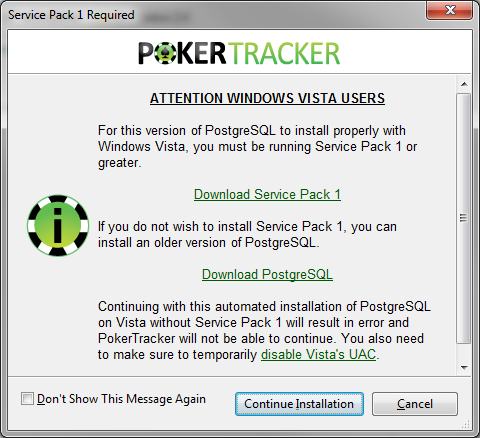
Окно, показанное ниже, актуально только для пользователей операционной системы Windows Vista. Если на компьютере стоит именно Vista - ее или следует обновить до Service Pack 1 (либо новее), или на компьютере уже должна стоять более ранняя версия PostgreSQL. Если у вас другая операционная система - просто нажмите кнопку "Continue Installation".

После успешного завершения установки нажмите кнопку "Close". Если установка не была успешно завершена - свяжитесь со службой поддержки PokerTracker.
Если вы устанавливаете PokerTracker 4 на этот компьютер впервые - выполните действия из раздела "Установка PostgreSQL Database Server" в этой инструкции. Если PostgreSQL уже установлена - пропустите его и перейдите к конфигурации PostgreSQL в PokerTracker 4.

Установка PostgreSQL Database Server
PokerTracker 4 хранит истории раздач и статистические данные в базе данных PostgreSQL, которая должна быть установлена на компьютере, чтобы PokerTracker 4 мог работать. PostgreSQL - это система управления базами данных с открытым кодом. Если вы интересуетесь подробностями о PostgreSQL, посетите их сайт www.postgresql.org.
Когда вы запускаете PokerTracker впервые, а PostgreSQL нет в системе, вам будет предложено ее установить. Нажмите Yes для продолжения. Следующим шагом будет настройка PostgreSQL.

Параметры PostgreSQL по умолчанию
Мы настоятельно рекомендуем использовать параметры конфигурации по умолчанию. Если же вы являетесь опытным пользователем - вы точно знаете, что делаете. Параметры по умолчанию - следующие:
Server: localhost
Port: 5432
Service User: postgres
Service User Password: svcPASS83
Database User: postgres
Database User Password: dbpass

Конфигурация для Windows

Конфигурация для Mac OS X

ВАЖНО: Если вы решите изменить пароль по умолчанию - запишите его и запомните. Поддержка PokerTracker не сможет восстановить ваш пароль, потому мы рекомендуем использовать тот, что по умолчанию.
Для установки PostgreSQL нажмите Install - и PokerTracker установит PostgreSQL на компьютер.

Конфигурация PostgreSQL в PokerTracker 4
После установки PostgreSQL вам будет предложено ввести данные соединения с сервером PostgreSQL, чтобы PokerTracker смог подключиться к базе данных. Если установка PostgreSQL была проделана автоматически самим PokerTracker 4, то будут введены параметры соединения по умолчанию.
Нажмите Connect - и PokerTracker соединится с сервером баз данных. Если это первая создаваемая вами база данных - исполните раздел "Создание первой БД". Если у вас уже есть на компьютере базы данных - пропустите его и переходите к "Соединению с существующей БД".

Создание первой базы данных в PokerTracker 4
Когда PokerTracker 4 подключится к серверу баз данных, вам будет предложено создать первую базу данных в PokerTracker 4. В поле Name введите имя БД, по которому впоследствии вы будете ее идентифицировать (можно оставить предлагаемое по умолчанию). PokerTracker 4 также предложит параметры БД по умолчанию. Если вы их изменяли в ходе установки - введите свои. Нажмите кнопку Create - и PokerTracker 4 создаст вашу первую базу данных. Далее перейдите в раздел "Помощник по настройке".

Соединение с существующей базой данных
Если на компьютере уже имеется база данных PokerTracker 4 - тогда вам нужно к ней подключиться. Нажмите ссылку Browse Databases. Все наличествующие на компьютере базы будут обнаружены и перечислены. Выберите ту, к которой следует подключаться, и нажмите OK. (Если список баз пуст - значит, на компьютере не обнаружено ни одной БД от PokerTracker 4, и вам следует вернуться в раздел Создание первой базы данных).
При подключении к существующей БД следует поставить галку This database already exists.

Помощник по настройке
Помощник по настройке создан, чтобы облегчить и упростить конфигурирование PokerTracker 4 для работы с покерными сайтами, на которых вы играете.

Помощник по настройке содержит четыре раздела, которые будут описаны ниже. Применять Помощник можно в трех случаях:

  • Для быстрой и легкой настройки PokerTracker 4 при первом запуске программы
  • Для конфигурирования новых сайтов / тем оформления / баз данных в ходе дальнейшего использования PokerTracker 4
  • Для конвертации баз данных от Holdem Manager и баз от PokerTracker 3

При первом запуске PokerTracker 4 Помощник стартует автоматически. Также его можно запустить в любой момент через главное меню программы: Tools - Setup Assistant.

Настройка валюты
Первый шаг Помощника - настройка валюты. PokerTracker 4 автоматически конвертирует различные валюты в ту одну, которая для вас наиболее удобна. Из выпадающего списка выберите предпочитаемую валюту и нажмите Next. Этот шаг можно пропустить, нажав Skip Currency Conversion.

Настройка покерных сайтов
Далее Помощник предложит вам сконфигурировать PokerTracker 4 для работы с покерными сайтами, где вы играете. Переведите переключатель в положение YES для каждого из таковых, затем Next. Для пропуска этого шага нажмите Skip Configure Sites.

Для каждого из покерных сайтов, где вы играете, необходима настройка. Это ключевой элемент для работы HUD и импорта историй раздач. Если вам нужна помощь в настройке - найдите сайт в инструкциях по их настройке. По завершению конфигурации можно будет импортировать существующие истории раздач с этого сайта.

PokerTracker 4 предпримет попытку импорта уже имеющихся на компьютере файлов историй из папки, куда их записал покерный клиент. Из списка следует выбрать ту базу данных, в которую будет импорт осуществляться. Рекомендуется задать YES для обоих опций "Import Existing Hand Histories" и "Move Files After Import". Далее следует нажать Next.

Настройка тем оформления
На этом шаге Помощник предложит выбрать из различных тем оформления PokerTracker 4. Колоды карт и оформление стола реплейера создавались с учетом мнений пользователей. Предпросмотр темы оформления делается кликом по ней в списке, а окончательный выбор - кликом по кнопке Make Active. При желании можно скачать и другие темы оформления - кликнув по Download New Themes, а затем импортировать понравившуюся нажатием Import New Theme.
Завершив оформление, нажмите Next. Пропустить этот шаг можно нажатием Skip Configure Themes.

Если вам интересно, как создавать новые темы - нажмите здесь.

Завершение настройки
Поздравляем, настройка завершена! Просто нажмите Finish, чтобы PokerTracker 4 воспринял все выбранные и заданные вами настройки и начал импорт файлов историй из сконфигурированных папок. Это, в зависимости от вашего компьютера, займет некоторое время - для получения оптимального результата дайте программе закончить работу. Если вы желаете что-то изменить в уже сделанных настройках - нажмите Previous.

Как начать пользоваться PokerTracker 4
После того, как PokerTracker 4 сконфигурирован для работы с PostgreSQL и покерными сайтами, вы готовы перейти к самому интересному - использованию программы! В этом разделе изложены основы работы PokerTracker 4, включая импорт историй раздач и просмотр покерной статистики.

Импорт историй раздач
Каждый раз, когда вы собираетесь играть в покер, включайте PokerTracker 4 и переходите на вкладку Play Poker. Здесь имеется три опции импорта:

Get Hands While Playing (Собирать раздачи во время игры): Эта опция позволяет импортировать истории сдач и включить HUD непосредственно в ходе игры в реальном времени.

Get Hands From Disk (Взять раздачи с диска): Так можно вручную импортировать файлы историй, уже находящиеся на вашем компьютере. Можно работать как с отдельными файлами, так и с папками, их содержащими.

Get Hands From Email (Взять истории из почты): Это особая функция для некоторых покерных сайтов, которые могут прислать вам файлы на почту (например, присланные Party Poker файлы турнирных итогов).
Любую из этих трех опций можно выбрать также по правому клику на иконке в нижнем правом углу главного окна программы.

Чтобы начать импортировать раздачи в реальном времени, просто нажмите Get Hands While Playing - и PokerTracker 4 автоматически приступит к импорту. По мере того, как раздачи импортируются, у вас будет три опции:

View Today's Hands (Просмотр сыгранного сегодня): Позволяет посмотреть каждую сегодняшнюю раздачу общим списком.
View Active Tables (Просмотр активных столов): Можно посмотреть каждый играемый стол отдельно.
View Import Status (Просмотр хода импорта): Здесь можно увидеть протокол процесса импорта, включая ошибки.

Можно отфильтровать содержимое, нажав "Show Marked Hands Only" - в окне отобразятся только специально отмаркированные раздачи, можно задать вывод определенного числа сдач, и даже отдельно кешевые и турнирные. На примере: импорт в реальном времени с опцией Get Hands While Playing и фильтром Просмотр сегодняшних раздач:

Когда игра завершена, кликните Stop Getting Hands. Остановить импорт можно также кликом в правом нижнем углу главного окна PokerTracker 4 и выбором Stop Getting Hands.

Запуск HUD
Статистика на стол (HUD) начинает выводиться автоматически после нажатия Get Hands While Playing. Любой другой метод импорта не запускает HUD, потому что только опция Get Hands While Playing берет раздачи непосредственно во время игры. Будучи запущенным, HUD должен вывести информацию на стол после первой или второй сыгранной на нем раздачи (или раньше). Пример правильно работающего HUD (сконфигурированного по умолчанию).

При работающем HUD на столе появляются две небольшие кнопки. Клик по левой из них позволяет быстро отмаркировать раздачу или просмотреть список последних сыгранных.

Клик по кнопке с иконкой PokerTracker 4 открывает несколько вариантов действий. Отсюда вы можете разблокировать HUD (чтобы его стало возможным двигать по столу), изменить вид выводимых статов, выбрать профиль HUD для применения, и т.д.

Если вы остановили импорт - HUD на столы выводиться перестаёт. Для настройки опций HUD - прочтите эту инструкцию.

Смена активного игрока
PokerTracker 4 позволяет легко сменить активного игрока - то есть того, для которого выводятся отчеты, графики и др. Информация выводится на всех вкладках программы для того же выбранного активным игрока. Для смены игрока сделайте правый клик в любом месте, где показана информация, и выберите пункт Change Active Player. Примеры:


Вы также можете вручную сменить активного игрока на любой вкладке View Stats, нажав на выпадающий список Player слева. При необходимости можно осуществить поиск нужного игрока, нажав Choose New Player в контекстном меню. После выбора нового игрока он активным на всех вкладках View Stats.

Если вы играете в нескольких покерных сайтах, можно создать псевдоним (Alias). Это позволит собрать все ваши игровые ники, статистику, результаты и т.п. на одно имя. Подробности можно узнать из этой инструкции.

Просмотр статистики и раздач
После того, как PokerTracker 4 проделал импорт историй раздач, вы можете просмотреть статистику свою и на оппонентов. Нажмите View Stats и выберите тип игры - кеш ($) или турниры (T). Здесь имеется пять вкладок: Results (Результаты), Statistics (Статистика), LeakTracker (Контроль Утечек), My Reports (Мои отчеты), и Graphs (Графики).

На каждой вкладке имеется множество возможностей просмотра данных - результатов игры, раздач, недостатков в игре - и их анализа. Можно применять фильтры и различные критерии для отбора информации. Они находятся в левой части вкладок, и их можно настраивать.

Помимо фильтров, вы можете также настроить содержание статистических отчетов на каждой вкладке. Для чего следует сделать правый клик по информации - выбрать Configure Report - и можно будет добавить, убрать, изменить тот или иной статистический показатель в этом отчете.

Если вы что-то изменили (перенастроили отчет, сменили фильтр, поменяли активного игрока и т.п.) - отчет следует обновить, нажав кнопку Refresh в правом верхнем углу.

PokerTracker 4 предоставляет множество способов построения графиков, поиска недостатков в игре, отслеживания результатов, анализа раздач и др. Исследуйте каждую вкладку и отчет, чтобы их все увидеть, наращивайте свой опыт применения программы путем настройки отчетов и изменения фильтров. Если вам требуются пояснения, что делает тот или иной отчет, кликните иконку TV и посмотрите короткое видео с комментариями по каждому из них.

Что означают статистические показатели в PokerTracker 4
Определения каждого статистического показателя в PokerTracker 4 - легкодоступны.
Откройте окно Statistics, выбрав пункт меню Configure > Statistics.
1. Выберите кеш или турниры
2. Статистика делится на две категории
1.Player Stats (статистика игрока) показывает данные об игровых действиях игроков. Почти все статы в HUD и в отчетах - из этой группы.
2. Hand Stats (статистика раздачи) - это данные о конкретной сдаче. Эта информация обычно выводится в отчеты по раздачам.
3. В поле поиска введите любое ключевое слово, характеризующее искомый показатель статистики.

Например, если вы хотите узнать, что значит Float, введите слово "Float" в поле поиска - отобразится список статов, в названии которых оно присутствует. Для дальнейшего сужения поиска добавим "F" - то есть, будем искать статы, где Floating происходил на флопе. Выберите Float Flop в колонке Stat Name слева - определение стата и его формула появятся в разделе Details - Detailed Description.

Применение LeakTracker для определения оптимальных значений статов
В состав PokerTracker включен инструмент, который сравнивает ваши ключевые статистические показатели с такими же, собранными на основе большой выборки выигрывающих игроков. Этот инструмент создан для помощи пользователям в поиске оптимальной игры, основываясь на критических показателях статистики, доступных в PT4.

Как использовать LeakTracker:
1. Нажмите кнопку LeakTracker, выберите отчет Leaks Analysis слева.
2. Выберите игру (Game), лимит (Stakes), размер стола (Table Size) и тип ставок (Bet Type). Нажмите Run.
3. LeakTracker сравнит статистику (вашу, или, в общем случае - Активного игрока) с большой базой данных выигрывающих игроков. Ваши результаты будут показаны черной линией на графике каждого стата. Вы можете сравнивать свои результаты по каждой позиции, или общие. Цвета на графиках означают:

Зеленый = Хорошо
Светло-серый = Требуются улучшения
Темно-серый = Потенциальная проблема

Кликните по имени стата, который желаете посмотреть - подробности о нем появятся справа. Там можно увидеть определение стата и его формулу, его значение для вас, а также краткую оценку и сообщение, попадает ли это значение в обычный диапазон для выигрывающих игроков, или выходит за него.

К каждому стату, по которому LeakTracker делает анализ, имеется обучающее видео. Оно предназначено, чтобы помочь пользователям понять, как важные показатели статистики взаимодействуют один с другим, а также показывает оптимальные значения показателей на основе данных той выборки выигрывающих игроков, которая используется в LeakTracker. Нажмите Watch the Video on This Stat для просмотра.

Замечание: Для просмотра этих видео на компьютере с Windows должен быть установлен Adobe Flash. Как установить Adobe Flash - рассказано в этой инструкции.

Обучающие видео по PokerTracker 4
Общее время обучающих видео, встроенных в PokerTracker 4 - более 3,5 часов. Каждое из них - длительностью от трех до пяти минут, и посвящено конкретному вопросу использования программы.
Чтобы посмотреть обучающее видео
Выберите тему, о которой хотели бы узнать больше - просто перейдя на соответствующий отчет в PokerTracker 4.
Нажмите зеленую кнопку с вопросом, чтобы начать просмотр.

Замечание: Для просмотра этих видео на компьютере с Windows должен быть установлен Adobe Flash. Как установить Adobe Flash - рассказано в этой инструкции.

Все встроенные в PokerTracker 4 видео собраны в одном месте на веб сайте PokerTracker 4. Чтобы к ним перейти, кликните ссылку PT4 Videos в нижней части каждой страницы сайта.


ruPokerTracker
Зарегистрирован: 16.09.2014

Как отправить отчет об ошибке
Английский оригинал здесь
Содержание
Общие рекомендации - Перед тем, как отправить отчет об ошибке - Создание билета в саппорт - Логи PokerTracker 4 - Файлы историй раздач - Снимок экрана - Архивирование файлов - Логи PostgreSQL - Добавление файлов к билету

Общие рекомендации
Если у вас образовалась проблема с использованием PokerTracker 4, или вы столкнулись с аварийным выключением программы, вам следует создать специальный билет для связи со службой поддержки. Это позволит команде PokerTracker 4 изучить проблему и предложить ее решение. Для вашего удобства при просмотре ответов от службы поддержки мы рекомендуем залогиниться в свой аккаунт на сайте PokerTracker.com перед созданием билета.

Перед тем, как отправить отчет об ошибке
Когда вы сталкиваетесь с той или иной проблемой в программе, следует проверить несколько моментов:

  • Обновите PT4 до самой свежей версии и посмотрите, не исчезла ли проблема.
  • Осуществите поиск по форуму PokerTracker - зачастую проблема, с которой вы столкнулись, уже обсуждалась, и решение опубликовано там. Для этого следует применить функцию Search в верхней правой части страницы форума.
  • Изучите руководства, инструкции и FAQ на сайте. В частности, статьи Import Troubleshooting и HUD Troubleshooting содержат решения для большого числа возможных проблем.

Если решение не найдено - задайте вопрос в форуме. ВСЕ проблемы PokerTracker 4 обсуждаются в разделе PokerTracker 4, включая вопросы HUD.
Если ваша проблема - особенная, или вас попросила служба поддержки, следует сообщить о ней, используя систему PokerTracker Support.
Если произошла авария программы и PT4 предлагает отправить отчет об ошибке и протокол (лог) - пожалуйста, примените автоматизированную систему отправки, чтобы наши разработчики получили лог, нашли причину аварии и устранили ее.
Если у вас была в это время включена опция протоколирования - пожалуйста, прикрепите два лога: обычный PokerTracker4.log и файл PokerTrackerHUD4.log (сделайте это ДО рестарта PT4) к билету вместе с логом аварии и опишите, что именно вы делали в программе перед аварией. Чем больше подробностей мы получим - тем проще будет установить причину и ее устранить.

Windows:

  • Все логи записываются в рабочую папку (PokerTracker User Data Folder), которая находится здесь C:\Users\USERNAME\AppData\Local\PokerTracker 4
  • Все обработанные программой файлы историй раздач сохраняются в этой папке
    C:\Users\USERNAME\AppData\Local\PokerTracker 4\Processed

Рабочую папку можно открыть, выбрав пункт меню File - Open User Data Folder в программе

Mac OS X:

  • Все логи записываются в рабочую папку (PokerTracker User Data Folder), которая находится здесь
    /Users/USERNAME/Library/Application Support/PokerTracker 4/
  • Все обработанные программой файлы историй раздач сохраняются в этой папке
    /Users/USERNAME/Documents/PokerTracker/Processed/

Рабочую папку можно открыть, выбрав пункт меню File - Open User Data Folder в программе

Другой способ попасть в User Data Folder - через Mac OS X Finder:

Откройте Mac OS X Finder
Кликните CMD-SHIFT-G и введите ~/Library/Application Support/PokerTracker 4
Нажать Go

Создание билета в саппорт
Когда вы создаете билет в службу поддержки, предоставьте как можно больше информации о проблеме. Укажите операционную систему, точный номер версии PokerTracker 4, на которой это случилось - его можно увидеть в заголовке главного окна программы.

Если ваша версия - не самая свежая, обновите программу перед отправкой сообщения о проблеме.
Историю обновлений PT4 и списки изменений можно посмотреть на странице Download. Бета-версии почти всегда свежее, чем официальные выпуски, в них включены новые функции и исправления, которых пока в официальной нет. Бета-версии, если они есть, указаны ниже официальных на странице Download - чтобы их найти, требуется прокрутка страницы вниз.

Что следует включить и\или добавить к билету - зависит от того, какая именно у вас проблема. Однако, в любом случае следует четко ее описать и указать, как ее воспроизвести (если это возможно). Также следует описать, что именно вы делали в программе перед возникновением проблемы.
Сообщите как можно больше подробностей, включая время, число сыгранных раздач, имена столов и т.п.

Помимо словесного описания проблемы, можно приложить к билету файлы, ее иллюстрирующие. Какие именно - зависит от сути вопроса.

  • Наиболее полезными обычно являются файлы логов
    PokerTracker4.log
    PokerTrackerHUD4.log
    Кликните здесь, чтобы узнать подробности их формирования и как эти файлы найти.
  • Если в проблеме, с которой вы столкнулись, задействован импорт файлов историй раздач, следует их также приложить (подробнее).
  • В некоторых случаях для описания проблемы будет полезен снимок экрана (подробнее).
  • Если проблема связана с PostgreSQL - следует добавить соответствующий лог (подробнее).

Перед добавлением файлов в билет - заархивируйте их (подробнее).

Для добавления файла к билету - нажмите Browse, выберите нужный файл, затем нажмите Attach.
В зависимости от размеров файлов следует подождать некоторое время, пока они загрузятся и их имена станут красного цвета.
Кликните здесь для получения дополнительных инструкций по добавлению файлов.

Когда вы отправляете логи - пожалуйста, постарайтесь сделать их как можно проще и короче. Перезапустите PokerTracker 4 - начнется новый лог, затем воспроизведите проблему как можно более простым и быстрым способом и отправляйте лог сразу после этого.
Запишите время, когда случилась проблема, а также другую полезную информацию (например, названия играемых столов или имена игроков).
Например, если у вас проблемы с HUD - включите протоколирование и перезапустите PokerTracker 4.
Сыграйте короткую сессию (20 или 30 раздач) на единственном столе (или на нескольких, если это необходимо для проявления недостатка).
В этот момент, но ДО рестарта PT4, приложите логи вместе с файлами историй только что сыгранных раздач, а также снимок экрана для иллюстрации проблемы.
Сообщите нам свой игровой ник и укажите ники других игроков, если они имеют значение для описания проблемы.
Также отметьте время, когда проявилась проблема, и на каком столе(ах) это случилось.
Если вы ранее обсуждали этот вопрос в форуме, дайте ссылку на это обсуждение, чтобы мы могли его найти.
Когда вы будете готовы отправить билет, перечтите его еще раз и убедитесь, что все описано понятно. Затем нажмите кнопку Submit.
После этого вы получите на почту подтверждение, что билет отправлен.
В письме также будет ссылка на него.
Другой способ найти билет - залогиниться на сайте PokerTracker, перейти в раздел "My Account", а там в "My Support Tickets"

При просмотре билета в браузере вы можете отвечать на вопросы саппорта таким же способом, как и отправляли первоначальный билет.
Если у вас есть информация, которую следует добавить в билет - пожалуйста, делайте это, отвечая на него же.
(Если вы хотите сообщить о другой проблеме - создайте новый билет).

Логи PokerTracker 4
Чтобы сформировать лог, вам нужно включить протоколирование. Есть несколько способов это сделать, самые удобные перечислены ниже:

1. В PokerTracker 4 перейдите в меню Configure > Options > Enable Logging - включите эту опцию.
(Включение протоколирования может отразиться на производительности, но эффект будет незначительным). Этот способ сработает как на версии программы для Windows, так и на Mac OS X.

2. Также вы можете включить PokerTracker 4 с протоколированием через опцию меню Пуск. В таком случае настройка не сохраняется и запуск PT4 с созданием лога исполняется однократно. Способ работает только под Windows.

3. Нажмите и держите кнопку Option на клавиатуре Mac, когда запускаете PokerTracker 4 - для временного включения протоколирования. Это однократное действие, лог будет формироваться только во время этого старта PT4. Метод работает только на Mac OS X.
--------------
Теперь воспроизведите проблему как можно более простым и коротким способом, чтобы в логе не было много лишней информации.

Лог текущей сессии работы PT4 создается в рабочей папке программы (User Data Folder). PokerTracker 4 также хранит логи за последние 7 дней, но они находятся в папке "Logs". Замечание: логи архивируются в эту папку только после рестарта PT4 - самые свежие логи всегда находятся в User Data Folder.

Доступ к этой папке легче всего получить, нажав пункт меню File - Open User Data Folder. Выберите нужный файл из этих:

  • PokerTracker4.log
  • PokerTrackerHUD4.log

Замечание: Файлы логов отображаются как текстовые документы, если Windows сконфигурирована не показывать расширения файлов. В системе Mac OS X расширения по умолчанию не показываются, но логи остаются доступными.
Windows User Data Folder

Mac OS X User Data Folder

Если произошла авария PT4 и программа предлагает отправить лог - пожалуйста, прикрепите его к билету в саппорт тем же способом, и опишите, что вы делали непосредственно перед аварией. Чем больше информации мы получим, тем проще будет найти причину и устранить её. Аварийный лог сохраняется в папку "My Documents" (Мои документы) в Windows и в папку "Documents" на Mac. Если авария произошла на версии Mac - пожалуйста, добавьте еще файлы Apple crash logs.

Вы не сможете прикрепить к билету файлы размером более 5MB. Логи и не должны быть такими большими, если вы перезапустите PT4 перед воспроизведением проблемы. Разве что требуется сыграть длинную сессию на большом числе столов, чтобы проблема проявилась. Если логи действительно окажутся огромными - их следует заархивировать перед отправкой.

Файлы историй раздач
Если ваша проблема имеет отношение к ошибкам импорта историй раздач, или вы составляете билет с проблемой HUD и сыграли короткую сессию - пожалуйста, приложите файлы историй к билету.
Обычно файлы историй можно найти в папке, куда их записал покерный клиент, но после остановки автоимпорта они оказываются перемещенными в архивную папку PT4, называемую "processed".
Подробнее об опции перемещения обработанных файлов, и куда именно они перемещаются, рассказано в инструкции по автоимпорту.
Когда вы нашли нужный файл(ы) историй, их можно или непосредственно прикрепить к билету, или предварительно (что предпочтительнее) заархивировать.

Снимок экрана
Снимок экрана (скриншот) зачастую помогает более точно и детально описать проблему.

Чтобы сделать снимок экрана:
Windows:
Убедитесь, что нужное окно (например, игровой стол) активно - кликните по нему. Затем нажмите на клавиатуре alt-PrintScreen.
Это скопирует изображение в буфер обмена.
Если требуется сделать изображение нескольких окон (или всего экрана) - нажмите просто PrintScreen.
1. Затем перейдите в Пуск - Программы - Стандартные - Paint (Start > Programs > Accessories > Paint ), чтобы открыть приложение MSPaint (или запустите предпочитаемую вами программу обработки изображений).
2. Для вставки изображение выполните Edit > Paste.
3. Если требуемая информация занимает не всю площадь изображения, его можно обрезать.
4. Если вы хотите выделить что-то на картинке - используйте стрелки или другие инструменты.
5. Сохраните изображение через пункт меню File > Save. . Дайте ему имя, а в опции "Save as type" задайте .png.
6. Запомните, куда вы сохранили файл, чтобы найти его перед прикреплением к билету.

Mac OS X:
1. Убедитесь, что требуемое окно (например, игровой стол) активно - кликните по нему. Затем нажмите CMD-SHIFT-4. Появится курсор в виде перекрестья, выделите им область, с которой следует сделать снимок. Когда вы отпустите кнопку мыши, снимок будет сохранен как файл .PNG на рабочем столе.
2. Запомните имя файла, чтобы найти его перед прикреплением к билету.

Пожалуйста, не отправляйте файлов изображений, вставленных в документы Word (или подобное). Просто прикрепите файл изображения как есть (или заархивированный).

Сжатие файлов
Перед прикреплением файлов к билету в саппорт полезно их сжать (заархивировать).
Особенно это актуально, если файлы получаются большими, или их много.
(Вы не сможете прикрепить к билету файл размером более 5MB).

Под Windows XP (или более новыми) это можно проделать без привлечения сторонних программ.
Выберите в окне Проводника Windows файлы, которые следует архивировать:
либо способом "левый клик - потянуть мышь", либо CRTL+клик на каждом из них.
Затем сделайте правый клик на выделенном и выберите Отправить - Сжатая ZIP-папка (Send to Compressed Folder).
Это создаст новый файл .zip в той же папке.
Запомните имя файла, чтобы найти его перед прикреплением к билету.
Если у вас получились очень большие файлы - возможно, сторонние приложения (например Winzip) лучше сожмут их.
Windows: Send to Compressed (Zipped) folder

Mac OS X: Compress 2 Items

Если вы хотите добавить другие файлы в архив ZIP уже после его создания, это можно сделать перетаскиванием файлов в ZIP-архив. Например, вы создали файл ZIP с двумя главными логами PokerTracker 4, а затем желаете добавить к ним файлы историй или снимок экрана.

Если вы используете версию PokerTracker 4 для Mac OS X - выберите файлы для архивирования, сделайте правый клик (или secondary click), и выберите "Compress".

Логи PostgreSQL
Если ваша проблема связана с PostgreSQL (например, невозможность запустить сервер баз данных или подключиться к нему), и т.п. - следует прикрепить к билету логи PostgreSQL из соответствующей папки:

Windows:
Логи PostgreSQL в операционной системе Windows по умолчанию находятся здесь:
C:/Program Files/PostgreSQL/x.x/data/pg_log
(x.x означает номер установленной на компьютере версии PostgreSQL)

Mac OS X:
Логи PostgreSQL в операционной системе OS X находятся здесь:
/Library/PostgreSQL/x.x/data/pg_log/
(x.x означает номер установленной на компьютере версии PostgreSQL)

Права на доступ в эту папку заданы только для пользователя 'postgres'. Потому, чтобы добраться до файлов, необходимо временно дать доступ на чтение (Read) пользователю 'everyone'.

1. Через меню Mac OS X Finder кликните Go> Go To Folder (SHIFT-CMD-G)

2. Наберите /Library/PostgreSQL/ и кликните Go

3. Сделайте двойной клик на папке с номером, совпадающим в номером установленной версии PostgreSQL.
В примере установлена PostgreSQL 9.0.

4. Двойной клик на папке Data, выбрать Get Info.

5. Клик по иконке замка в правом нижнем углу окна Info, введите ваш пароль пользователя OS X - это необходимо, чтобы получить возможность вносить изменения в права доступа к папке. В пункте Sharing and Permissions измените разрешения для группы everyone с No Access на Read only.
Оставьте окно data Info открытым, пока берете из папки файлы логов - нужно будет вернуть права обратно как были.

6. Откройте папку Data, сделайте двойной клик на папке pg_log, чтобы открыть её.

7. Смените представление папки на "список" в Finder, отсортируйте его по дате изменения.
Скопируйте логи, которые соотносятся к дате-времени проблемы, на рабочий стол: выберите файлы, нажмите CMD-C, чтобы скопировать файлы, затем кликните по рабочему столу и нажмите CMD-V для вставки их туда. Возможно, придется еще раз ввести ваш пароль пользователя OS X.
8. Вернитесь обратно в папку Data, в разделе Sharing and Permissions смените разрешения для группы everyone на No Access. Теперь можно закрывать это окно.

ВАЖНОЕ ТРЕБОВАНИЕ ДЛЯ OS X: После того, как вы изменили разрешения для папки PostgreSQL data и скопировали необходимые файлы, обязательно вернуть разрешения на папку в исходное состояние, чтобы снова заработала PostgreSQL. Сервер баз данных не сможет запуститься, пока права на папку не будут восстановлены как были. А без функционирования PostgreSQL не будет работать PokerTracker 4.

Заархивируйте логи PostgreSQL перед прикреплением их к билету в саппорт.

Добавление файлов к билету
Зачастую полезно к билету прикрепить файлы, описывающие проблему. К их числу относятся логи PokerTracker 4, логи PostgreSQL, истории раздач, снимки экрана, либо другие файлы, с помощью которых облегчается изложение и\или понимание проблемы.
Если вам нужно присоединить много файлов - лучше их заархивировать в один ZIP-файл и прикрепить его. Однако, если требуется прикрепить несколько файлов - следует выполнить указанные шаги несколько раз.

Чтобы прикрепить файл, сначала его нужно выбрать, нажав кнопку Browse...

В открывшемся окне перейдите в нужную папку, найдите требуемый файл и выделите его - в этом примере выделен главный лог PokerTracker.log - затем нажмите Открыть (Open).

Выбранный файл теперь показан в поле Attach File. Нажмите Attach, чтобы прикрепить его к билету, и подождите, пока он загрузится.
Во время ожидания НИЧЕГО не пишите в тексте сообщения - когда файл загрузится, страница обновится и написанное после нажатия кнопки Attach - потеряется. Все, что писалось до нажатия Attach - останется.

Если файл успешно загрузился - вы его увидите в списке прикрепленных (Attachment), имя его будет красного цвета.

Подсказка: Учитывая лимит в 5MB, если файл не загрузился - проверьте, не превышает ли его размер этот лимит. Возможно, следует файл заархивировать, чтобы в сжатом виде он смог быть прикреплен.

Теперь файл прикреплен и будет включен в билет, когда вы нажмете кнопку Submit.

Если вы хотите прикрепить другой файл - повторите процедуру. Если же больше файлов для прикрепления нет - перечитайте свое сообщение, чтобы убедиться, что оно полностью описывает проблему, и нажмите Submit для отправки.


ruPokerTracker
Зарегистрирован: 16.09.2014

Poker Tracker - общие сведения
Английский оригинал здесь

Покупка / Обновление - Расценки на PokerTracker 4 - Ограничения пробного периода в PokerTracker 4 - PokerTracker 4 - политика возврата средств - Наименования продуктов PokerTracker 4 - Требуется ли отдельно приобретать программу для Mac OS X и Windows ? - Другие способы платежа
Технические проблемы - Каковы минимальные системные требования для работы PokerTracker 4? - Что такое PostgreSQL и необходима ли она для работы PokerTracker 4? - Каков мой пароль в PostgreSQL? - Другие технические вопросы...
Регистрация - Мне нужно полностью переустановить PT4 - Могу ли я установить PokerTracker 4 на виртуальную машину / эмулятор Windows? - Мой ключ к PT4 не указан на сайте - Я переустановил PokerTracker 4 и нуждаюсь в новом регистрационном ключе - Мой ключ регистрации не работает - Я купил PT4 и не знаю, куда вводить ключ - Я потерял ключ регистрации PT4 - Мне нужно перенести PT4 на новый компьютер - Где найти ключ регистрации для 30-дневного пробного периода? - Мне нужен новый ключ регистрации PokerTracker 4 - Мне нужно передать ключ регистрации PT4 другому лицу - Могу ли я установить PokerTracker 4 на более, чем один компьютер?
Разное - Как сконфигурировать PT4 для работы с покерным сайтом - Почему не появляется HUD на столах Zoom под Mac OS X? - Поддерживает ли PokerTracker 4 вид игры Omaha? -

Покупка / Обновление

Расценки на PokerTracker 4
PokerTracker 4
PokerTracker 4 Holdem: $99.99 USD
PokerTracker 4 Omaha: $99.99 USD
PokerTracker 4 Holdem & Omaha: $159.99 USD

PokerTracker 4 Small для малых ставок (Stakes Edition)
PokerTracker 4 Holdem Small Stakes Edition: $59.99 USD
PokerTracker 4 Omaha Small Stakes Edition: $59.99 USD
PokerTracker 4 Holdem & Omaha Small Stakes Edition: $99.99 USD

PokerTracker 4 дополнения лицензии (Add-Ons)
PokerTracker 4 Omaha Add-On License: $79.99 USD
PokerTracker 4 Holdem Add-On License: $79.99 USD
PokerTracker 4 Holdem Small Stakes Add-On License: $54.99 USD
PokerTracker 4 Omaha Small Stakes Add-On License: $54.99 USD

Обновления PokerTracker 4
PokerTracker 4 Holdem: $44.99 USD
PokerTracker 4 Omaha: $44.99 USD

Ограничения пробного периода в PokerTracker 4
Мы предлагаем бесплатный тридцатидневный пробный период, чтобы новые пользователи могли попробовать программу перед покупкой

Ограничения пробного периода:

В HUD будет выводиться фраза “TRIAL: Please Register”, которую нельзя убрать, и которая каждые пять минут меняет свое местоположение на столе.
Нет возможности создавать статы самостоятельно или импортировать таковые.
Нет возможности поиска с помощью TableTracker.
На старте и на выключении программы делается пятисекундная пауза с текстом в отдельном окне “Please register”.
Если вы желаете пользоваться более, чем одной базой данных - следует купить PokerTracker 4.
Кликните здесь, чтобы преобразовать пробную версию PokerTracker 4 в лицензированную.

Наименования продуктов PokerTracker 4
Лицензия на PokerTracker 4 бывает в одном из трех следующих вариантов:
Holdem
Omaha
Holdem & Omaha

Версия PokerTracker 4 “Small Stakes Edition” (для малых ставок) - дешевле, но имеет следующие ограничения по играемым лимитам:
Не выше (но включая) No Limit/Pot Limit Cash Games: .25/.50 Blinds
Не выше (но включая) Limit Cash Games: .50/1.00 Blinds
Не выше (но включая) SNG/Tournaments: до байина 22

PokerTracker 4 - политика возврата средств
Если вы по любым причинам не удовлетворены приобретением PokerTracker 4, вы можете запросить возврат средств за покупку в течение 14 дней после ее совершения.

Требуется ли отдельно приобретать программу для Mac OS X и Windows ?
Нет. При покупке PokerTracker 4 вы получаете регистрационный ключ, который работает как на Mac OS X, так и под Windows.

Другие методы платежа
Мы принимаем платежи только через карты (Visa, MasterCard, Discover, American Express), а также через PayPal или NETELLER. Мы не имеем возможности принимать оплату с применением других методов и систем (таких как MoneyBookers, переводы на покерных сайтах и т.д.)

Если вы не можете заплатить с карты или PayPal, или NETELLER - есть два пути:
1. Найдите друга, который имеет возможность заплатить за вас упомянутым методом, сообщите нам детали - и мы переведем ключ лицензии на ваше имя.
2. Также можно получить лицензию на PokerTracker 4 через опцию на странице Get it for Free.

Технические проблемы

Каковы минимальные системные требования для работы PokerTracker 4?
Компьютер
Минимальные требования:
Windows: Процессор Intel Core 2 Duo (или эквивалент AMD) с 3GB RAM.
Mac: Почти любой Mac, на котором работает OS X 10.6 (или более свежая), не старше 2009 года выпуска, с 3GB RAM.

Рекомендованные:
Windows: Современный четырехядерный процессор с 4GB RAM или больше. В числе таковых: Intel Core 2 Quad и линейка Intel Core i3, i5, i7 (или их эквивалент AMD).
Mac: Почти любой Mac с операционной системой OS X 10.7 (или более свежей), не старше 2011 года выпуска, с 3GB RAM.

Оптимальные:
Windows: Многоядерный 64-битный процессор Intel Core i5 или i7 с 8GB (или больше) RAM.
Mac: любой Mac не старше 2012 года выпуска, имеющий SSD в качестве диска - такие как линейка Macbook Pro Retina или лэптопы с 8GB (или больше) RAM.

Не рекомендованные: Windows: Intel Pentium 4, Atom или другой малопроизводительный процессор (как ARM).

Операционная система:
Минимальные требования: Windows: Windows Vista, Windows 7, Windows 8 или Windows 8.1. Mac: OS X Snow Lepard 10.6, OS X Lion 10.7, или OS X Mountain Lion 10.8

Рекомендованные: Windows: Windows 8, Windows 7 или Windows Vista. Mac: OS X Lion 10.7, или OS X Mountain Lion 10.8

Оптимальные: Windows: Windows 8 64 Bit или Windows 7 64 Bit с вручную установленной 64-битной PostgreSQL 9.0.x. Mac: OS X 10.8 с вручную установленной 64-битной PostgreSQL 9.0.x или 9.3 (также установленной вручную).

PostgreSQL
Минимальные требования: PostgreSQL 8.3.18 или новее (только для Windows) / PostgreSQL 8.4.12 или новее / PostgreSQL 9.0.7 или новее

Рекомендованные: Вручную установить свежую версию PostgreSQL 9.3. Подходят версии не ранее PostgreSQL 9.0.7, 9.0.15 или новее - предпочтительнее.

Оптимальные: Вручную установить 64-битную версию PostgreSQL 9.3.х. При этом для достижения оптимальной производительности необходим 64-битный процессор и операционная система с 8 GB (или больше).

Не поддерживается: Версии PostgreSQL 9.1, 9.2 и 9.4 - не поддерживаются по причине возможных ошибок при работе с базами данных. Для лучшей производительности используйте PostgreSQL 9.3.

Твердый диск
Главный фактор высокой производительности PT4 - скорость диска. PostgreSQL, с которой работает PokerTracker, осуществляет многократные операции чтения с диска и записи на диск большого количества данных. Мы рекомендуем использовать диски со скоростью 7200 об/мин или быстрее. Предпочтительнее использовать диски SSD. Оптимальным решением для Mac является компьютер со встроенным SSD - такой, как Macbook Air 2012 года выпуска (в идеале имеющий 4 гБ RAM или больше), или Macbook Pro Retina laptop.

Что такое PostgreSQL и необходима ли она для работы PokerTracker 4?
PostgreSQL - это бесплатная система управления базами данных с открытым кодом. Она не является собственностью PokerTracker Software, LLC. Также никто их сотрудников PokerTracker не вовлечен в ее разработку. Подробнее о PostgreSQL можно узнать, посетив http://www.postgresql.org.

Для работы PokerTracker 4 обязательно наличие PostgreSQL, и она будет автоматически установлена на компьютер. PokerTracker хранит все раздачи и другую информацию в базе данных PostgreSQL database, извлекать оттуда необходимое по мере надобности.

Каков мой пароль в PostgreSQL?
Пароль PostgreSQL был задан при начальной установке PostgreSQL (или это автоматически сделал установщик PT4). Как правило, срабатывает один из следующих:
dbpass
postgres
postgrespass

Если указанные пароли не подходят, или вы не помните тот, что задавали сами, можно сконфигурировать PostgreSQL, чтобы она работала без пароля: Как отменить пароль PostgreSQL

Другие технические вопросы...
На нашем сайте опубликовано множество инструкций и руководств по использованию PT4. Их переводы на русский размещены в этой теме форума pokerstrategy.com. Если после их изучения у вас все же остались неясности, или вам нужна помощь, задайте вопрос в форуме или свяжитесь со Службой поддержки - мы будем рады вам помочь.

Регистрация
Где я могу найти регистрационный ключ для 30-дневного пробного периода?
Пожалуйста, перейдите на страницу PokerTracker 4 - Free Trial, где описаны подробности и как получить пробный период.

Могу ли я установить PokerTracker 4 на более, чем один компьютер?
Регистрационный ключ PokerTracker 4 может быть использован на двух ваших компьютерах одновременно. Причем это один и тот же ключ. Делиться ключом запрещено Лицензионным соглашением, вы должны быть владельцем обоих этих компьютеров.

Регистрационный ключ PokerTracker 4 работает как на операционной системе Mac OS X, так и на Windows. Отдельного ключа для разных систем не требуется. Например, ключ можно применить на одном компьютере с Windows и одном компьютере с Mac OSX.

Могу ли я установить PokerTracker 4 на виртуальную машину / эмулятор Windows?
Да. Однако, каждая установка на виртуальной машине будет идти в зачет общего количества установок программы - как если бы она была сделана на "физическом" компьютере.
Если вы установили PokerTracker на вашем компьютере, а затем еще и на виртуальной машине на том же компьютере - это будет означать, что вы уже использовали все две допускаемые установки.

Я переустановил PokerTracker 4 и нуждаюсь в новом регистрационном ключе
В новом ключе нет необходимости, продолжайте использовать имеющийся. Если у вас утерян доступ к тому адресу почту, на который приобреталась лицензия на PokerTracker, и который зарегистрирован на сайте, ключ можно увидеть здесь: My Account -> Registration Codes.

Я потерял ключ регистрации PT4
Если вы зарегистрированы на сайте PokerTracker, ключ можно увидеть по ссылке My Account -> Registration Codes.
Если в не регистрировались на сайте, пожалуйста сделайте это - ключ находится в упомянутом месте.

Мне нужен новый ключ к PokerTracker 4
Вам следует использовать выданный ранее ключ к PT4, который можно увидеть через My Account -> Registration Codes.
Один и тот же ключ следует использовать на всех ваших (числом до двух) компьютерах.

Мне нужно полностью переустановить PT4
Продолжайте использовать тот же регистрационный ключ, выданный вам. Увидеть его можно на My Account -> Registration Codes. Новый ключ не требуется.

Мой ключ к PT4 не указан на сайте
Если ключ к PokerTracker 4 не указан на сайте в My Account -> Registration Codes, значит, ваш почтовый адрес, на который покупалась лицензия, не совпадает с почтовым адресом, зарегистрированным на нашем сайте и вы не логинились на сайт, когда приобретали лицензию.
Пожалуйста, отправьте нам сообщение с указанием того адреса, на который делалась покупка, а также сообщите ваше полное реальное имя - и мы будем рады привязать его к вашему аккаунту на сайте. После чего вы сможете увидеть ваш ключ там.

Мой ключ регистрации не работает
Если вы получили от программы сообщение "Unable to communicate with registration server" или "Invalid Registration Code":
Убедитесь, что ключ скопирован/вставлен корректно, в том виде, как он получен. Если сделано все правильно - значит, ваш ключ действителен. (см #2)
Если вы проделали вышеописанное #1 - значит, что-то препятствует соединению PokerTracker с сервером регистраций для проверки ключа. Следует добавить исключения в файерволл (брандмауэр) и разрешить PokerTracker4.exe полный доступ к интернету. (Простое отключение файерволла может вопрос не решить). Инструкции по добавлению исключений в файерволл находятся здесь: Firewall Troubleshooting Guide

Мне нужно перенести PT4 на новый компьютер
Ваш ключ регистрации PT4 годен для применения одновременно на двух разных компьютерах. Один и тот же ключ следует применять на обоих. Если вы приобрели новый компьютер, полностью деинсталлируйте PokerTracker с того компьютера, где он использоваться не будет. Затем установите PT4 на новый компьютер и примените все тот же регистрационный ключ. Найти его можно на сайте - перейдя на My Account -> Registration Codes. Необходимости в новом ключе нет.

Мне нужно передать ключ регистрации PT4 другому лицу
Регистрационный ключ PokerTracker 4 может быть передан другому лицу только, если данный ключ никогда не использовался. В таком случае отправьте нам сообщение, указав следующую информацию:
Ваше полное имя
Ваш адрес электронной почты
Полное имя другого лица
Его адрес почты
Мы переведем ключ на его имя и почту. О чем это другое лицо получит подтверждающее сообщение по почте.

Я купил PT4 и не знаю, куда вводить ключ
Если вы ранее использовали пре-релизную версию PokerTracker 4, тогда PT4 по-прежнему зарегистрирован с тем пре-релизным бета-ключом, и этот ключ следует удалить согласно инструкциям ниже. После чего можно будет ввести приобретенный лицензионный ключ.
1. Запустите PT4, исполните пункт меню "File" -> "Open User Data Directory".
2. В открывшейся папке с рабочими файлами PT4 перейдите в папку "Config".
3. Сделайте правый клик на файле "PokerTracker" (или "PokerTracker.cfg" - если в операционной системе включен показ расширений файлов) и выберите "Открыть с помощью..." ("Open with..."). Затем выберите Блокнот ("Notepad") и нажмите OK.
4. Найдите в файле строку, начинающуюся так:
"RegistrationCode=[YOUR PRE-RELEASE CODE]".
5. Удалите все после знака равенства, чтобы осталось только "RegistrationCode=".
6. Исполните Файл - Сохранить (File -> Save).
7. Перезапустите PokerTracker 4 - получите приглашение ввести купленный ключ. Сделайте это, и PT4 отобразит свое зарегистрированное состояние, ваше имя и адрес почты.
Чтобы избежать необходимости заменять ключ: если ваш бета-ключ еще активен, и вы приобрели программу через "PokerTracker Community" в интерфейсе PT4 - ключ заменится автоматически и вам не нужно будет проделывать описанное выше.

Разное

Имеется ли версия PokerTracker 4 для Mac OS X?
Да, PokerTracker 4 доступен как для операционной системы Mac OS X, так и для Windows. Функционал программы такой же, за некоторыми исключениями. Перечисленные ниже возможности PT4 не доступны на Mac по причине ограничений политики безопасности OS X.

1. HUD не выводится на столах PokerStars Zoom *
2. HUD не выводится на столах Full Tilt Poker Rush *
3. HUD не выводится на столах Party Poker Fast Forward *
4. TableTracker не открывает столы автоматически

* HUD можно вывести на стол только, когда PokerTracker 4 знает, кто за ним сидит. На обычных столах мы получаем эту информацию из протокола предыдущей раздачи. Однако, на столах "быстрого покера" это невозможно в силу самой идеи подобных столов - в каждой новой раздаче всегда другие игроки. Версия PokerTracker 4 для Windows имеет возможность получить список игроков посредством использования системных функций Windows, но в операционной системе Mac OS X подобные методы недоступны по причине ограничений политики безопасности.
PokerTracker 4 может работать с вариантом OnGame STROBE Fast Fold - потому что клиент OnGame предоставляет список имен игроков и занимаемые ими позиции в отдельном файле. Подобный файл требуется и для поддержки столов Zoom, Rush, или Fast Forward под OS X, однако они отсутствуют. Пользователям Mac, желающим играть в "быстрый покер" с PokerTracker 4, можно посоветовать играть на столах OnGame STROBE.

Как сконфигурировать PT4 для работы с покерным сайтом
На нашем сайте имеются подробные пошаговые инструкции по настройке PT4 для работы с различными покерными сайтами:
PokerTracker 4 - Site Configuration Guides
Пожалуйста, изучите те из них, которые касаются сайтов, где вы играете, перед тем, как задавать вопросы в Службу поддержки. Если после выполнения всех инструкций вы по-прежнему будете испытывать проблемы с настройкой PT4 - обратитесь в Службу поддержки, и мы будем рады вам помочь.

Поддерживает ли PokerTracker 4 вид игры Omaha?
Да. PokerTracker 4 поддерживает как Holdem, так и Omaha. Программа - одна и та же, но лицензии для работы с Holdem и Omaha приобретаются отдельно.
PokerTracker 4 не поддерживает вид игры 5 Card Omaha, который появился в PokerStars зимой 2012 года.

Почему HUD не выводится на столы Zoom под Mac OS X?
Версия PokerTracker 4 для Mac OS X не выводит HUD на столы PokerStars Zoom, Full Tilt Rush или Party Poker Fast Forward потому, что HUD можно вывести на стол только, когда PokerTracker 4 знает, кто за ним сидит. На обычных столах мы получаем эту информацию из протокола предыдущей раздачи. Однако, на столах "быстрого покера" это невозможно в силу самой идеи подобных столов - в каждой новой раздаче всегда другие игроки.
Чтобы решить проблему отсутствия информации о сидящих за столом игроках, наши разработчики получают список игроков посредством использования системных функций Windows. Однако, к сожалению, в операционной системе Mac OS X подобные методы недоступны по причине ограничений политики безопасности.
Если вы являетесь пользователем Mac и желаете играть в "быстрый покер", у вас есть две опции:
Вы можете установить PokerTracker 4 и покерные клиенты на виртуальную машину Windows.
Вы можете играть на столах 888 Snap Poker или OnGame STROBE.
PokerTracker 4 поддерживает форматы 888 Snap Poker и OnGame STROBE - потому что эти покерные клиенты предоставляют список игроков за подобными столами и из рассадку в отдельном специальном файле. В то же время таковых файлов для столов Zoom, Rush или Fast Forward соответствующие покерные клиенты не генерируют.


ruPokerTracker
Зарегистрирован: 16.09.2014

Настройка ПТ4 и PokerStars
Английский оригинал здесь

Содержание
Общий обзор - Помощник по установке - Настройка PokerStars - Истории раздач - Турнирные итоги - Язык - Предпочитаемое место - Включение Zoom HUD - Настройка ручного импорта для PokerStars - Memory Grabber

Общий обзор
PokerTracker 4 импортирует текстовые истории раздач, которые клиент PokerStars сохраняет на вашем компьютере. После импорта информация сохраняется в базе данных PostgreSQL и доступна для обзора и анализа. Процесс импорта должен быть правильно настроен, чтобы PokerTracker 4 мог корректно получить истории, а также вывести статистику на стол.
Эта инструкция написана для пользователей, которые желают вручную настроить PokerTracker 4 для работы с PokerStars. В качестве альтернативы вы можете воспользоваться услугами Помощника по настройке, который проделает все это автоматически. Оба варианта (как ручная, так и автоматическая настройка) - просты. Однако, для начальной настройки Помощник предпочтительнее. Для получения сведений о первичной настройке PokerTracker 4 - изучите PokerTracker 4 Quick Start Guide.

Помощник по установке
Для большинства пользователей применение Помощника по настройке - самый эффективный способ сконфигурировать PokerTracker 4 для работы с PokerStars. Помощник создан для автоматизации процесса настройки PokerTracker 4 без необходимости ручного вмешательства. Чтобы запустить Помощник, выполните пункт меню Tools > Setup Assistant. Выберите Configure Sites - и переключите опцию для PokerStars на Yes. (Пользователям, которые играют Zoom, необходимо настраивать PokerTracker 4 вручную).

Настройка PokerStars состоит из нескольких шагов:
Шаг 1: Если это еще не сделано, задайте в клиенте PokerStars сохранение файлов историй на диск.

Шаг 2: Вам следует сообщить PokerTracker 4, куда PokerStars сохраняет истории. Можно воспользоваться опцией Auto Detect - тогда PokerTracker 4 автоматически найдет путь сохранения. Также можно сделать это вручную, нажав кнопку “Add” и указав папку, куда PokerStars записывает файлы историй. Мы рекомендуем также задать в клиенте PokerStars сохранение файлов турнирных итогов (Tournament Summary) и указать эту папку в PT4 - чтобы обеспечить корректный учет итогов сыгранных вами турниров.
Когда пути к папкам заданы корректно, нажмите Next.

Шаг 3: Чтобы статистика на столе размещалась правильно, следует также настроить опцию Предпочитаемого места (Preffered seating) в PokerTracker 4 - в соответствии с настройками клиента PokerStars. Предпочитаемое место - это место (стул), на которое вас автоматически разместит покерный клиент, когда вы откроете стол. PokerTracker 4 должен знать ваши предпочтения, чтобы обеспечить вывод статистики на стол при игре в правильных местах. Если в клиенте PokerStars у вас заданы предпочитаемые места, убедитесь, что на кнопке написано “Yes”. (Если места не заданы - переключите кнопку на “No” и нажмите Next). По возможности PokerTracker импортирует настройки предпочитаемых мест из файла конфигурации клиента PokerStars. В противном случае просто нажмите кнопку Change рядом с каждым типоразмером стола и выберите на графическом представлении стул, на который вас автоматически сажает клиент во время игры.

Когда вы завершите настройки предпочитаемых мест - нажмите Next

Завершающий шаг дает вам возможность проделать импорт уже имеющихся историй раздач. Рекомендуется выбрать Yes, выбрать базу данных, в которую вы желаете проимпортировать существующие истории, и нажать OK.

Подсказка: Если у вас имеется много историй, уже сохраненных в папке PokerStars - импорт их может занять некоторое время. Проявите терпение и дождитесь, пока он не закончится.

Настройка PokerStars

Истории раздач
Вам следует задать в клиенте PokerStars сохранение историй раздач в предназначенную для этого папку на диске. Это обязательный шаг, чтобы обеспечить PokerTracker 4 возможность импортировать истории в базу данных и выводить статистику на стол.
Чтобы задать в клиенте 6 сохранение историй, сделайте следующее:
В лобби PokerStars выберите пункт меню Options -> Instant Hand History Options.
Поставьте галку Save My Hands History.
Запомните путь к папке, который по умолчанию выставляет клиент PokerStars - в поле Where To Save.
Нажмите OK для сохранения настройки.
PokerStars 6 Windows Hand History Options

PokerStars 6 Mac OS X Hand History Options

Чтобы задать в клиенте 7 сохранение историй, сделайте следующее:
В лобби клиента PokerStars нажмите Options > Playing History > Hand History.
Поставьте галку Save My Hands History.
Запомните путь к папке, который по умолчанию выставляет клиент PokerStars - в поле Where To Save.
Нажмите OK для сохранения настройки.
PokerStars 7 Hand History Options

Турнирные итоги
Для настройки сохранения турнирных итогов в клиенте 6 сделайте следующее:
1. В лобби PokerStars выберите пункт меню Options -> Tournament Summary Options.
2. Поставьте галку Save My Tournament Summaries.
3. Запомните путь к папке, который по умолчанию выставляет клиент PokerStars - в поле Where To Save.
4. Нажмите OK для сохранения настройки.
PokerStars 6 Windows Tournament Summary Options

PokerStars 6 Mac OS X Tournament Summary Options

Для настройки сохранения турнирных итогов в клиенте 7 сделайте следующее:
В лобби клиента PokerStars нажмите Options > Playing History > Tournament Summaries.
Поставьте галку Save My Tournament Summaries.
Запомните путь к папке, который по умолчанию выставляет клиент PokerStars - в поле Where To Save.
Нажмите OK для сохранения настройки.
PokerStars 7 Windows Tournament Summary Options

Хоткеи
Чтобы при работе PokerTracker HUD функционировали хоткеи (горячие клавиши) в клиенте PokerStars, клиент должен зарускаться от администратора.
Для этого сделайте правый клик на иконке PokerStars на рабочем столе, которая запускает клиент, и выберите Свойства (Properties).

Нажмите Дополнительно (Advanced) и поставьте галку "Запустить от администратора" и нажмите OK.

Язык
Клиент PokerStars должен быть настроен так, чтобы язык лобби был английским. Функция импорта PokerTracker 4 понимает только истории на английском. PokerTracker 4 не может прочесть истории, сохраненные на любом другом языке. Чтобы настроить язык в клиенте, сделайте следующее:
В лобби PokerStars (клиент 6) выберите пункт меню Language -> Play in -> English.
Если вы играете турниры, вам также следует задать английским язык почтовых сообщений - через пункт меню Language -> Email in -> English.

Для настройки языка в клиенте 7 сделайте так:
В лобби PokerStars выберите Options > Global >Language. Задайте Play in to English.
Если вы играете турниры, вам также следует задать английским язык почтовых сообщений . Options > Global >Language. Задайте EMAIL IN to English.

Предпочитаемое место
Вы можете задать в клиенте PokerStars свои предпочтения, где находиться за столом во время игры. Таким образом, за каждым открытым столом вы будете всегда на одном и том же месте. Для этого:
1. В лобби PokerStars (клиента 6) выберите пункт меню Options > Preferred Seat...
2. Выберите типоразмер столов, за которыми вы обычно играете (из выпадающего списка)
3. Кликните на предпочитаемом месте (поставится галка) и нажмите OK

Для настройки Preferred Seating в PokerStars 7:
В лобби PokerStars кликните Options > Table Appearance >Preferred Seat.
Для лучшей производительности рекомендуется выбрать Всегда Автоцентрировать (Always Auto-Center Me). Либо задать Don't Auto-Center me и указать для каждого типа столов желaемое место.
Нажать OK

Включение Zoom HUD
Пользователям, которые играют за столами Zoom, следует вручную настроить PokerTracker 4. Для чего надо выбрать пункт меню Configure -> Site & Import Options - там выбрать PokerStars (нажмите здесь, чтобы узнать, как вручную настроить PokerStars). Убедитесь, что галка "Enable Zoom HUD" включена, если вы играете Zoom и желаете видеть статистику на столе. Нажмите OK для сохранения настроек.

Кроме того, следует убедиться, что клиент PokerStars не только записывает истории на английском, но и лобби его - также английское.
При правильной настройке PokerTracker 4 вам просто надо выполнить следующие шаги, чтобы обеспечить функционирование Zoom HUD. Исполнять их обязательно в указанном порядке, иначе не сработает.

1. Запустите PokerTracker 4
2. Запустите клиент PokerStars и залогиньтесь в нем.
3. Нажмите "Get Hands While Playing" в PokerTracker 4
4. Сядьте за стол Zoom

Еще раз: эти шаги следует исполнять все и в таком порядке, чтобы получить на стол Zoom игровую статистику.
Если у вас образовались проблемы в выводом Zoom HUD - закройте и PokerTracker, и клиент PokerStars, затем действуйте согласно пунктам 1-4.

Некоторые замечания о столах Zoom и работе PokerTracker 4 с ними:
Статистика начинает выводиться только после того, как хотя бы одна раздача подвергнется ИМПОРТУ (а не только будет сыграна).
Для оптимальных результатов следует дать функции импорта переработать любую существующую историю раздачи перед тем, как начать играть на столе Zoom - чтобы минимизировать время, через которое начнет работать HUD.
Как обычно, убедитесь, что и клиент PokerStars, и сам PokerTracker 4 выключены перед установкой обновлений PokerTracker 4. Самый надежный метод - делать обновления сразу после перегрузки компьютера.
Некоторые антивирусы и брандмауэры (Firewall) могут конфликтовать с Zoom HUD и не давать ему выводиться. Пожалуйста, изучите инструкцию Firewall Troubleshooting Guide.

Примечание: Вывод Zoom HUD на компьютерах с версией PokerTracker 4 для Mac OS X - невозможен. Потому что список игроков в текущей раздаче отсутствует в файле с историями.

Настройка ручного импорта для PokerStars

Без соответствующей настройки PokerTracker 4 не может импортировать истории раздач PokerStars или выводить на стол статистику в реальном времени. Но это легко настраивается через пункт меню Configure -> Site & Import Options. Перейдите на вкладку Site Configuration и выберите PokerStars из списка перечисленных сайтов.
Windows Import Configuration

Mac Import Configuration

Убедитесь, что выбрана опция Get Hands From Site While Playing. Если же вы не играете на PokerStars - вы можете выбрать Hide Site From Lists (не показывать сайт в списке). Далее нажмите Auto Detect, чтобы автоматически заполнить поля с указанием путей к папкам, куда клиент PokerStars записывает файлы историй и турнирных итогов. И, наконец, задайте предпочитаемые места (если вы их применяете), укажите, активировать ли Zoom HUD и включите Memory grabber, чтобы заработала функция Prefetch (показ статистики еще до того, как вы лично начали играть).
Если вам еще необходима помощь, обратитесь к руководству Importing Hand Histories.

Memory Grabber
Memory Grabber - это специальная функция, интегрированная с клиентом PokerStars, по перехвату раздач, находящихся в оперативной памяти. Она берет оттуда несколько сыгранных ранее раздач, что позволяет PokerTracker 4 выводить HUD с того момента, как вы только сели за игровой стол. Если у пользователя образовались проблемы с производительностью, эту функцию следует выключить.
Кроме того: описываемая функция не работает на столах Zoom. Также она не работает на операционной системе Mac OS Lion - по причине методов защиты, применяемых в этой OS. На более ранних версиях Mac OS функция работает.

PokerStars 7 Setup for use with TableTracker

TableTracker является дополнительным сервисом в ПТ4, который позволяет быстро и легко осуществить поиск удобных для игры столов во всех поддерживаемых покерных румах. При поиске задействуется статистика на оппонентов, имеющаяся в базе данных ПТ4. Затем можно осуществить посадку за выбранный стол. TableTracker - это не скрипт автоматической посадки, после открытия стола вам нужно будет вручную выбрать место за ним.

Информация о столах берется со специальных серверов TableTracker, а статистика на игроков - из локальной базы данных на вашем компьютере.

TableTracker позволяет оценить каждый стол, основываясь на статистике игроков, за ним сидящих. Столы можно отсортировать по этому критерию, либо по наличию удобных для вас игроков.

Есть возможность создать собственные правила для поиска столов или их игнорирования. Когда желаемый стол найден, ПТ4 откроет нужный покерный сайт и стол в нем.

TableTracker доступен в PokerTracker 4 выбором пункта главного меню PokerTracker+ и затем TableTracker. Откроется окно TableTracker, выглядящее так:

TableTracker не сможет открыть стол в PokerStars, если не выбран вид Games View в лобби PokerStars Main. При таком варианте каждый стол отображается отдельной строкой в лобби. Использование других вариантов виде лобби не поддреживается в TableTracker.

Когда стол открыт, вид лобби в клиенте изменится на Quick Seat View, но это уже не помешает открывать еще столы в дальнейшем через TableTracker.


ruPokerTracker
Зарегистрирован: 16.09.2014

Настройка ПТ4 и Full Tilt
Английский оригинал здесь

Содержание
Введение - Помощник по установке - Настройка FullTilt Poker - Истории раздач - Язык - Предпочитаемое место - Включение Rush Poker HUD - Настройка ручного импорта для Full Tilt Poker
Общий обзор
PokerTracker 4 импортирует текстовые истории раздач, которые клиент Full Tilt Poker сохраняет на вашем компьютере. После импорта информация сохраняется в базе данных PostgreSQL и доступна для обзора и анализа. Процесс импорта должен быть правильно настроен, чтобы PokerTracker 4 мог корректно получить истории, а также вывести статистику на стол.
Эта инструкция написана для пользователей, которые желают вручную настроить PokerTracker 4 для работы с Full Tilt Poker. В качестве альтернативы вы можете воспользоваться услугами Помощника по настройке, который проделает все это автоматически. Оба варианта (как ручная, так и автоматическая настройка) - просты. Однако, для начальной настройки Помощник предпочтительнее. Для получения сведений о первичной настройке PokerTracker 4 - изучите PokerTracker 4 Quick Start Guide.

Помощник по установке
Для большинства пользователей применение Помощника по настройке - самый эффективный способ сконфигурировать PokerTracker 4 для работы с Full Tilt Poker. Помощник создан для автоматизации процесса настройки PokerTracker 4 без необходимости ручного вмешательства. Чтобы запустить Помощник, выполните пункт меню Tools > Setup Assistant. Выберите Configure Sites - и переключите опцию для Full Tilt Poker на Yes. (Пользователям, которые играют Rush, необходимо настраивать PokerTracker 4 вручную).

Настройка FullTilt Poker
Настройка FullTilt Poker состоит из нескольких шагов:
Шаг 1: Если это еще не сделано, задайте в клиенте FullTilt Poker сохранение файлов историй на диск.

Шаг 2: Вам следует сообщить PokerTracker 4, куда FullTilt Poker сохраняет истории. Можно воспользоваться опцией Auto Detect - тогда PokerTracker 4 автоматически найдет путь сохранения. Также можно сделать это вручную, нажав кнопку “Add” и указав папку, куда FullTilt Poker записывает файлы историй. Файлы турнирных итогов клиент FullTilt Poker сохраняет в ту же папку.
Когда путь к папке задан корректно, нажмите Next.

Шаг 3: Чтобы статистика на столе размещалась правильно, следует также настроить опцию Предпочитаемого места (Preffered seating) в PokerTracker 4 - в соответствии с настройками клиента FullTilt Poker. Предпочитаемое место - это место (стул), на которое вас автоматически разместит покерный клиент, когда вы откроете стол. PokerTracker 4 должен знать ваши предпочтения, чтобы обеспечить вывод статистики на стол при игре в правильных местах. Если в клиенте FullTilt Poker у вас заданы предпочитаемые места, убедитесь, что на кнопке написано “Yes”. (Если места не заданы - переключите кнопку на “No” и нажмите Next). Нажмите кнопку Change рядом с каждым типоразмером стола и выберите на графическом представлении стул, на который вас автоматически сажает клиент во время игры. Если клиент сажает вас автоматически по центру стола - переключите опцию Autocenter на Yes, это перекроет другие установки предпочитаемого места.

Сделайте это для каждого из типоразмеров стола. Когда вы завершите настройки предпочитаемых мест - нажмите Next

Завершающий шаг дает вам возможность проделать импорт уже имеющихся историй раздач. Рекомендуется выбрать Yes, выбрать базу данных, в которую вы желаете проимпортировать существующие истории, и нажать OK.
Подсказка: Если у вас имеется много историй, уже сохраненных в папке FullTilt Poker - импорт их может занять некоторое время. Проявите терпение и дождитесь, пока он не закончится.

Настройка FullTilt Poker
Истории раздач
Вам следует задать в клиенте FullTilt Poker сохранение историй раздач в предназначенную для этого папку на диске. Это обязательный шаг, чтобы обеспечить PokerTracker 4 возможность импортировать истории в базу данных и выводить статистику на стол.
Чтобы задать в клиенте сохранение историй, сделайте следующее:
В лобби FullTilt Poker выберите пункт меню Options -> Hand History...
Поставьте галку Save My Hands History.
Запомните путь к папке, который по умолчанию выставляет клиент FullTilt Poker - в поле Current Location.
Убедитесь, что для сохранения историй выбран Английский язык. Если это не так - смените настройку. PT4 поддерживает только английский язык историй.
Нажмите OK для сохранения настройки.

Windows Hand History Options

Mac OS X Hand History Options

Язык
Клиент FullTilt Poker должен быть настроен так, чтобы язык лобби был английским. PokerTracker 4 поддерживает только английский, и если клиент FullTilt Poker на другом языке - это может вызвать проблемы.
Чтобы настроить язык в клиенте, сделайте следующее:
В лобби FullTilt Poker выберите пункт меню Language -> Open Language options...
Выберите English как в настройке Game Software Language Selection, так и в Cashier & Email Language Selection
Нажмите OK для сохранения настроек.
Убедитесь, что истории раздач также сохраняются на английском.

Предпочитаемое место
Вы можете задать в клиенте FullTilt Poker свои предпочтения, где находиться за столом во время игры. Таким образом, за каждым открытым столом вы будете всегда на одном и том же месте. Для этого:
1. В лобби FullTilt Poker выберите пункт меню Options > Preferences > Table Options > Preferred Seat
2. Выберите типоразмер столов, за которыми вы обычно играете. PT4 поддерживает как классический круглый стол, так и овальный Racetrack.
3. Кликните на предпочитаемом месте (поставится галка) и нажмите OK
4. В качестве альтернативы вы можете выбрать опцию Автоцентр, она поддерживается в PT4.
Подсказка! Если вы перезапустите клиент Full Tilt после внесения изменений PokerTracker может автоматически прочесть эти настройки и определить заданные предпочитаемые места, нет необходимости выставлять это вручную в PokerTracker 4.

Включение Rush Poker HUD
Пользователям, которые играют за столами Rush, следует вручную настроить PokerTracker 4. Для чего надо выбрать пункт меню Configure -> Site & Import Options - там выбрать FullTilt Poker. Убедитесь, что галка "Enable Rush HUD" включена, если вы играете Rush и желаете видеть статистику на столе. Нажмите OK для сохранения настроек.

При правильной настройке PokerTracker 4 вам просто нужно выполнить следующие шаги, чтобы убедиться в том, что HUD работает на столах Rush. Делать нижеперечисленное следует точно как написано, иначе работать не будет:

1. Запустить PokerTracker 4
2. Запустить Full Tilt и залогиниться
3. Нажать "Get Hands While Playing" в PokerTracker 4
4. Сесть за стол Rush
Еще раз обращаем внимание: указанные действия следует производить точно в этой последовательности, чтобы HUD на столах Rush заработал. Если что-то не получилось, закройте как PokerTracker 4, так и клиент Full Tilt и проделайте все снова, начиная с пункта 1.
Дополнительные замечания по поводу Rush и PokerTracker 4:
По умолчанию (для тех игроков, кто не задавал предпочитаемое место) клиент сажает вас на стул №3 за столами 6 max и на стул №5 за столами 9 max.
Для оптимальных результатов следует позволить функции импорта обработать несколько историй раздач перед тем, как сесть за стол Rush - чтобы минимизировать время срабатывания Rush HUD.
Как обычно, перед началом процесса обновления версии PokerTracker 4 следует убедиться, что и сама программа, и покерный клиент выключены. Для надежности стоит перезагрузить компьютер перед запуском обновления.
Некоторые антивирусы и брандмауэры (Firewalls) могут препятствовать работе Rush HUD. Подробнее см. инструкцию Firewall Troubleshooting Guide. На момент написания этого текста выявлено, что Comodo Firewall несовместим с работой Rush HUD. Мы рекомендуем заменить Comodo на другой продукт, если вы все-таки желаете играть на столах Rush.
Дизайн стола должен быть по умолчанию. Измененный вид столов не поддерживается.

Настройка ручного импорта для Full Tilt Poker
Без соответствующей настройки PokerTracker 4 не может импортировать истории раздач Full Tilt Poker или выводить на стол статистику в реальном времени. Но это легко настраивается через пункт меню Configure -> Site & Import Options. Перейдите на вкладку Site Configuration и выберите Full Tilt из списка перечисленных сайтов.
Windows Hand History Directory

Mac OS X Hand History Directory

Убедитесь, что выбрана опция Get Hands From Site While Playing. Если же вы не играете на Full Tilt Poker - вы можете выбрать Hide Site From Lists (не показывать сайт в списке). Далее нажмите Auto Detect, чтобы автоматически заполнить поля с указанием путей к папке, куда клиент Full Tilt Poker записывает файлы историй и турнирных итогов. И, наконец, задайте предпочитаемые места (если вы их применяете), укажите, активировать ли Rush HUD, если вы на этих столах играете.

Замечание: Rush HUD не работает на компьютерах с операционной системой Mac OS X.


ruPokerTracker
Зарегистрирован: 16.09.2014

Базовое руководство по HUD
Английский оригинал здесь

Содержание
Введение - Что такое HUD - Возможности - Поддерживаемые сайты - Как включить HUD - Использование HUD - Объяснение стандартных показателей статистики в HUD - Информация о раздаче - Просмотр сыгранных раздач - Размещение элементов HUD - Дополнительная информация о HUD

Общий обзор
В этом руководстве изложены базовые сведения по настройке HUD для тех, кто впервые знакомится с PokerTracker 4. Дополнительные сведения изложены в Advanced HUD User Guide.
Данная инструкция предполагает, что вы знаете, как импортировать истории раздач в базу данных. Детальнее это изложено в статьях по настройке покерных сайтов.

Что такое HUD
Heads Up Display (HUD) - это мощное средство отображения статистики непосредственно на игровом столе. Статы выводятся рядом с именем игрока и показывают такие данные, как число сыгранных раздач, фактор агрессии, процент выигрышей и многое другое. Вся статистика полностью настраиваема и может быть сконфигурирована как для кешевых игр, так и для турниров.

Возможности
HUD предоставляет следующие возможности:

Показывать подробную статистику как вашей игры за сессию, так и на оппонентов.
Позволяет просматривать детали раздачи, которые не показывает покерный клиент, если эта информация записана в файл истории. Это называется Mucked Cards, и возможно только, если покерный клиент записал карты вскрытия в историю раздачи.
Позволяет увидеть, какая комбинация выиграла вскрытие, а также посмотреть вероятности выигрыша против рук оппонентов на каждой улице
Позволяет увидеть, сколько вы или оппоненты выиграли или проиграли в раздаче.

Поддерживаемые сайты
Полный список поддерживаемых сайтов, и как их следует настраивать можно увидеть на странице Site Configuration page.

Как включить HUD
Включить HUD - просто. Следует убедиться, что PokerTracker 4 запущен и автоматически импортирует истории раздач, которые вы сейчас играете. Теперь PokerTracker 4 выведет HUD на стол.

Для настройки HUD под конкретный покерный клиент следует сделать это:
Запустить PokerTracker и убедиться, что PokerTracker 4 автоматически импортирует истории раздач. Подробности настройки автоимпорта изложены в Site's Configuration Guide.
Сыграйте несколько раздач в покерном клиенте, поддерживаемом в PokerTracker 4.
После этого HUD выведется на стол, в чем можно убедиться, увидев иконки PokerTracker и меню на всех распознанных столах.

Вы можете разместить компоненты HUD на столе как вам удобно. Подробности - ниже.

Использование HUD

HUD является настраиваемым и масштабируемым решением, которое можно сконфигурировать по вашим потребностям. Статистические показатели, выводимые в HUD, задаются созданием собственного профиля HUD, или же можно использовать один из заранее подготовленных вариантов. Эти готовые профили HUD содержат статы, которые считаются стандартными и общеприменяемыми. Чтобы повысить эффективность использования HUD, важно понять, как и что эти статы показывают.

Объяснение стандартных показателей статистики в HUD

В большинстве групп статов, выводимых на стол, выводятся общеприменяемые показатели. В следующем примере используется профиль HUD для кеш-игр по умолчанию, однако вы можете увидеть, что нижеперечисленные (или подобные) статы используются и в других профилях HUD. Наведите курсор мыши на тот или иной стат - можно увидеть как показатель за текущую сессию, так и полные данные из базы данных. Стат показывает вероятность исполнения того или иного действия - путем вычисления частоты этого на основании уже происшедших событий.

Notes (Note Icon): Эта иконка позволяет сделать и посмотреть заметки на игрока.
VPIP (VP): Показывает, как часто игрок добровольно на префлопе вкладывал деньги в банк (в процентах).
PFR (PR): Частота, с которой игрок делал рейз префлоп (в процентах).
3Bet (3B): Как часто игрок исполнял префлоп 3бет, если это было возможно (в процентах).
Flop CB (CB): Как часто игрок делал продолженную ставку на флопе, если имел такую возможность (в процентах).
Name (Player Name Short): Первые пять символов имени игрока.
Stack Size: Размер стека в больших блайндах, вычисляется по итогам предыдущей раздачи.
Fold vs Flop CB: Частота, с которой делался на флопе фолд против контбета оппонента, если таковой имел место (в процентах).
Hands: Число раздач на этого игрока, записанных в базу данных.

Если сделать левый клик мышью на стате - покажется всплывающее окно (попап) с более подробной информацией.

Статистические показатели, выводимые как в HUD, так и в попапы, можно настраивать по вашим потребностям. Дополнительная информация - в Advanced HUD User Guide.

Информация о раздаче
Если в раздаче наступило вскрытие, вы можете посмотреть, сколько выиграл или проиграл тот или иной игрок в валюте игры (если его карты записаны в файл истории).

В этом примере видно, что игрок проиграл $100, имея на руках Даму пик и шестерку треф. Также показана вероятность выигрыша, которую игрок имел в этой сдаче против других известных карт на каждой улице. Когда (если) дело дошло до вскрытия, PokerTracker также ненадолго показывает общие карты стола по центру его. Вы можете изменить время показа, а также прозрачность карт вскрытия через опцию HUD - > HUD Options -> General Settings.


Просмотр сыгранных раздач

Если вы хотите пересмотреть еще раз результаты вскрытия (в том числе и карты) от предыдущей раздачи в ходе последующей игры - можно сделать клик по иконке на столе и выбрать Display Last Hand. Этот функционал недоступен в том числе и при игре на столах "быстрого покера" (например, PokerStars Zoom) - потому, что в силу правил "быстрого покера" предыдущая раздача может еще оказаться незавершенной, а вы уже играете следующую.

Если вы желаете впоследствии просмотреть ту или иную раздачу, можно ее отмаркировать для просмотра, кликнув по иконке, выбрав сдачу и поставив ей нужную метку (или несколько). Список раздач содержит пять последних сыгранных на этом столе и включает карманные карты победителя и его имя. Когда вы пометите раздачу - ее затем можно будет легко найти в отчетах PokerTracker, задав фильтр по той или иной маркировке, или выбрав опцию Marked Hands Only.

Размещение элементов HUD
Статистику HUD можно разместить где угодно на столе. По умолчанию компоненты HUD заблокированы на своих позициях, чтобы случайно их не сдвинуть при игре. Однако, передвинуть их можно:
Для Windows: нажать и держать клавишу Control при перемещении.

Для Mac OS X: нажать и держать клавишу Command и переместить статы в нужное место.

Другой вариант: нажать иконку PT на столе и выбрать Unlock the HUD, после чего статы можно будет перемещать. Описанное также относится и к перемещению как самих иконок, так и карт вскрытия и общих карт стола. Чтобы увидеть места, где выводятся эти карты, нажмите иконку PT и выберите "Configure Mucked Cards".

Когда вы удовлетворитесь результатом размещения элементов HUD на столе, следует сохранить их расположение, нажав иконку PT и выбрав пункт "Save Layout". Сохраненное таким образом размещение впоследствии будет применено на каждом вновь открытом столе такого типа, для которого в HUD Profile Select задано применять именно этот HUD.

Дополнительная информация о HUD
HUD - это мощное средство для отслеживания статистики, и в этом руководстве даны только основы. C помощью HUD можно сделать гораздо больше, настроив его нужным образом. Дополнительную информацию можно найти в Advanced HUD User Guide.


ruPokerTracker
Зарегистрирован: 16.09.2014

Что есть "BB/100" и "bb/100"?
Английский оригинал здесь

Оба показателя BB/100 и bb/100 измеряют винрейт игрока на 100 раздач. В PokerTracker 4 они определены в зависимости от типа игры как

В играх NL/PL = BB считается в Big Blinds (больших блайндах)
В играх Limit = BB считается как Big Bets (большие ставки), а bb - большие блайнды (big blinds)*

Таким образом, если вы играете $1/$2 NL и смотрите на стат

Это означает, что ваш винрейт составил 9.08 BB/100, и что вы выигрываете $18.16 на 100 раздач.

Аналогично - при взгляде на статы типа All-in Equity Adjusted BB/100.
В играх NL/PL он использует понятие большого блайнда на 100 рук, а в лимитных играх - большой ставки (big bet) на 100 рук. PokerTracker 4 автоматически распознает тип игры и показывает значение стата с применением правильного BB/100.

* На текущий момент единственное место, где ПТ4 показывает bb в лимитных играх - это стат Live BB.


ruPokerTracker
Зарегистрирован: 16.09.2014

Предпочитаемое место
Английский оригинал здесь

Содержание
Введение - Предпочитаемое место - Решение проблем - Сесть здесь

Общий обзор
 
Некоторые покерные сайты позволяют указать, на каком месте вы хотите сидеть, и вращают стол, чтобы вы оказались на желаемом месте.
 
Если вы используете эту опцию, вы должны настроить PokerTracker 4, чтобы он знал о вашем предпочитаемом месте для каждого сайта и типоразмера стола, что необходимо, чтобы PokerTracker 4 знал, где разместить HUD за столом в соответствии с именами игроков. Выбор места для каждого сайта можно настроить в PokerTracker 4 или с помощью Помощника по настройке, или указав настройки вручную.
 Инструкции по настройке ПТ4 для каждого сайта можно посмотреть по соответствующим ссылкам.

Предпочитаемое место

Номера мест за столом при задании предпочитаемого места - разные для разных сайтов. Для большинства сайтов стул №1 находится в правом верхнем углу, последующие идут по часовой стрелке. Вот пример номеров стульев на столе 9max:

А вот стол 6max:

Эти номера стульев верны для большинства сайтов, подробнее см. в руководстве по конфигурации PokerTracker для того или иного. Для PokerTracker 4 важно знать, на каком месте вы сидите, чтобы правильно расположить HUD.

Ниже приведены некоторые из наиболее распространенных сайтов, у которых нумерация мест за столом отличается от общепринятой.
Merge: Первый стул - в позиции слева "на 9 часов" или чуть выше:

Ongame: Первый стул - чуть выше 9 часов

Решение проблем

Когда вы включили предпочитаемое место, статистика за столом встанет на правильные места только после того, как вы сыграли по крайней мере, одну полную раздачу, и ПТ ее импортировал.

До этого момента PokerTracker 4 не может знать, что вы вообще сидите за столом, поэтому ПТ не знает, использовать ли настройки предпочитаемого места. Когда вы сели за стол, и он провернулся, не надо перемещать HUD - PokerTracker 4 сделает это автоматически после завершения первой сыгранной вами раздачи.

Если предпочитаемое место включено, но даже после импорта раздачи с вашим участием статистика не встала в правильное положение, основные причины могут быть такие:

1. PokerTracker 4 мог неправильно распознать размер стола. Это можно выявить, посмотрев отчет Overview-> Sessions в PokerTracker 4 (нажмите "Обновить"), чтобы определить, является ли сессия правильно определена как играемая на столе "6-макс" (или какая она на самом деле в вашем случае). На большинстве покерных сайтов этой проблемы нет, но некоторые не указывают в истории раздач количество мест за столом.
Если вы столкнулись с этим, следует включить опцию «Автоматически рассматривать как" (Automatically Apply Treat As) в Configure-> Site & Import Options-> Preferences. Это позволит PokerTracker 4 пытаться определить размер стола, где вы играете, в зависимости от количества игроков, участвующих в раздаче. Если PokerTracker 4 не сможет этого сделать сам - вручную установите Treat As как требуется через меню ПТ4 за столом.

2. Если статистика по-прежнему неправильно расположена, следует отключить настройку Preffered seating и в покерном клиенте, и в ПТ. Затем сыграть несколько раздач на единственном открытом столе(или наблюдать стол, если ваш покерный сайт это позволяет), чтобы вручную поместить статистику в правильных местах для всех игроков. Снимите блокировку HUD через меню PT4 на столе, выбрав "Unlock", переместите группы статов как следует. Когда закончите - вернитесь в меню ПТ и выберите "Lock & Save Layout". Когда вы убедитесь, что все правильно, можно вернуть настройку предпочитаемого места и в покерном клиенте, и в PokerTracker 4. Как только вы лично примете участие в игре - статистика станет в правильное положение.

 
Сесть здесь

Некоторые покерные сайты имеют опцию "Сесть здесь" (Sit me here), которая позволяет вам выбрать отдельное место на каждом столе. "Sit me here" не поддерживается в PokerTracker 4, потому что нет возможности определить, где вы находитесь на каждом отдельном столе. PokerTracker 4 поддерживает только настройки Preffered seating в покерных клиентах.


ruPokerTracker
Зарегистрирован: 16.09.2014

Hud Options & Profiles (Опции и профили HUD)
Английский оригинал здесь

Содержание
Введение - Опции HUD - Фильтры - Сброшенные карты - Фильтры по турнирным стекам - Частота обновления (для самодельных статов) - Дополнительные опции HUD - Выбор профиля

Общий обзор

HUD PokerTracker 4 - мощное средство, имеющее много дополнительных опций и настроек. В этом руководстве они все описаны и рассказано, как настроить HUD под ваши потребности и для вашего виде игры.

Опции HUD
Для перехода к настройкам HUD, исполните пункт меню Hud > Edit Hud Options.

Откроется окно настроек HUD.

Сначала изучим общие настройки на вкладке General Settings > General, которые позволяют добавить фильтры данных в HUD, изменить настройки для сброшенных карт, установить фильтры для турниров, изменить частоту обновления рукотворных статов. Каждая опция рассмотрена ниже отдельно.

Фильтры
Этот раздел позволяет добавить основные фильтры в HUD. Начнем с задания минимального числа раздач, после которых HUD будет выводиться на того или иного игрока. Если вы желаете, чтобы HUD появлялся сразу, задайте значение Minimum hands в ноль. Если вы хотите, чтобы HUD начинал выводиться только после того, как в вашей базе данных наберется 10 раздач на данного игрока - задайте 10.

Также вы можете отфильтровать информацию, выводимую в HUD, по лимитам и типу игры. Если вы играли с тем или иным игроком как на кешевом лимите $1/$2NL, так и на лимите $2/$4NL, но желаете видеть только статистику от игры на $1/$2NL, если играете на таком столе, и только данные с лимита $2/$4 при игре на таковых - поставьте галку Stakes from current cash stake only. Если вы хотите, чтобы в HUD выводилась информация от игры на всех лимитах - галку следует снять.

Галка Bet type отвечает за фильтрацию данных по типу игры - NL, PL, или Limit. Если вы играли против того или иного игрока как на столах PL, так и на NL, но хотите видеть статы только от игры NL на столах NL, и только от игры PL на столах PL - поставьте эту галку. Если вы хотите видеть в HUD информацию со всех видов игры - оставьте галку снятой.

Опция Retrieve Session Stats for Tooltips (по умолчанию включена) дает возможность увидеть текущие данные от игры в этой конкретной сессии, когда вы наведете курсор мыши на стат в HUD. Так можно сравнить общую и текущую статистику на оппонента - не изменил ли он стиль игры.

И, наконец, можно задать, с какого числа последних раздач выводить статистику. Если вы хотите видеть в HUD только данные с последней тысячи раздач - поставьте в параметре Stats from the last hands значение 1000. Это дает уверенность в том, что вы видите самую свежую информацию. Если вы хотите видеть данные от всей игры оппонента - задайте ноль. Следует заметить, что при установке ненулевого значения этого параметра данные будут браться не из кеша (буфера, который ПТ заранее приготовил) - а это может повлиять на производительность программы при работе с большими базами данных.


Фильтр Number of Players Filtered позволяет дополнительно ограничить информацию, выводимую в HUD, по числу игроков в раздаче. Если задать фильтр с minimum = 7 и maximum = 10, то при числе игроков в текущей раздаче от 7 до 10 - в HUD на каждого конкретного игрока выведутся только те данные из базы, которые взяты из сыгранных этим игроком раздач, где участников игры было как раз 7 - 10.
Диапазоны применяются в порядке их введения в таблицу. Так, если вы, например, задали 7-10, 3-6 и 2-2 - будут разделены данные от игр за длинными столами, короткими и один на один.

Сброшенные карты
Также вы можете изменить время и форму отображения на столе сброшенных карт после окончания раздачи.

Галка Display управляет их показом вообще, число секунд - временем показа, а движок opacity - прозрачностью отображение сброшенных карт и карт вскрытия.

Если галка Show Equity Percentages выставлена - PT4 покажет вероятности выигрыша на каждой улице для каждого участника раздачи.

Фильтры по турнирным стекам
Кроме того, можно отфильтровать данные на основании текущих стеков игроков в турнирах.

Если вы того пожелаете, HUD выведет информацию, основанную на величине стека игрока в начале конкретной раздачи. В примере ниже задано, что если у игрока размер стека в этой сдаче находится в диапазоне 11-20 больших блайндов - мы хотим видеть, какие у него статы были от игры в раздачах, когда у него в стеке имелось 7-25 больших блайндов. Информация от раздач, где стек этого игрока был больше 25 или меньше 7 больших блайндов, в HUD не выведется. Если вы не желаете этого фильтрования - просто задайте Don't Filter в каждой строке.


Частота обновления (для самодельных статов)

Если вы используете самостоятельно созданные статы, для них можно задать Refresh rate (частоту обновления информации). Это позволит управлять периодичностью, с которой рукотворные статы будут обновляться, что может способствовать повышению производительности программы.

Кликнув по кнопку Add, можно добавить минимальное и максимальное число рук, и как часто вы хотите обновлять статистику. В примере ниже мы задали, частоту обновления каждые 25 рук, если их общее число находится в диапазоне от одной до пяти тысяч. Следует иметь в виду, что между введенными значениями не должно быть разрывов (принимая, что начали вы с нуля - все значения должны быть учтены).
Если вы задали min/max равными 0/100, а следующая строка содержит уже 150/500 - как только в HUD выведется значение от 101-й раздачи, информация перестанет обновляться до тех пор, пока не наберется 150 сдач.
Замечание: это касается только самостоятельно созданных статов, и на встроенные не влияет.

Дополнительные опции HUD
Переключимся на вкладку Advanced.

Слева можно выбрать, из какой базы данных HUD будет брать информацию. По умолчанию выбрана активная БД, но если у вас несколько баз данных - можно пометить и их.
Справа имеется опция Outline Groups with Player Color - она позволяет нарисовать цветную рамку вокруг статов. Если вы пометили игрока (через заметки) тем или иным цветом, его статы будут окружены рамкой того же цвета.

Опция Allow Translucency позволяет иметь разные уровни прозрачности для элементов HUD. Рекомендуется ее включить, чтобы такие элементы HUD, как карты вскрытия, группы HUD и попапы правильно отображались на экране. Также рекомендуется включить опцию Allow Vector Scaling - чтобы HUD масштабировался при изменении размеров игрового стола.
Кроме того, можно изменить Lower Opacity Group Display Type. Это дает возможность при редактировании профиля HUD выбрать, как отображать ту или иную группу статов (в зависимости от того, наведена ли на нее мышь).

Выбор профиля
Переключившись на вкладку Profile Select, мы имеем возможность задать - какой HUD будет выводиться на каких столах, и когда.

Сначала надо выбрать кеш ($) или турниры (T), а затем установить значения параметров, которые должны выполняться при выборе того или иного профиля HUD. Например, можно задать, чтобы профиль Cash - Default выводился на короткие столы NL в PokerStars, профиль Cash - Professional - в реплейер ПТ, когда мы анализируем игру, а профиль Cash - Omaha
- на все столы, где мы играем Омаху в любом покерном руме.

Через выпадающие списки сделайте нужные назначения, выберите профиль HUD, которых хотелось бы видеть при таких условиях, и нажмите Add. Сделанное назначение попадет в список. Его оттуда можно удалить, выбрав и нажав Delete.
Замечание: удаление из этого списка не удаляет собственно профиль HUD, а только убирает условия его применения на тех или иных столах. Клик по OK сохранит все ваши настройки.


ruPokerTracker
Зарегистрирован: 16.09.2014

Расширенная инструкция по HUD
Английский оригинал здесь
Содержание
Введение - Конфигурирование вашего HUD - Конфигурирование профилей HUD - Конфигурирование групп HUD - Группировка элементов - Конфигурирование статов HUD - Конфигурирование попапов - Позиционные попапы - Опции HUD

Общий обзор
Эта Расширенная инструкция по HUD предназначена для пользователей, которые желают настроить свой HUD для получения оптимального восприятия его во время игры. Предполагается, что вы уже знаете, как использовать HUD по умолчанию, что описано в Инструкции по основам HUD.

Конфигурирование вашего HUD
Для настройки вашего HUD перейдите в пункт меню Hud и выберите нужное.

Edit Hud Profiles: (Редактирование профилей HUD):
Здесь можно настроить всё в вашем профиле HUD, включая статы, размещение, раскраску и попапы.

Edit Hud Options: (Редактирование опций HUD):
Опции HUD позволяют автоматизировать выбор профиля, что определяет, какой из них должен выводиться на конкретные типы столов, виды игр и покерные сайты. Дополнительно на General Settings можно задать фильтры для HUD, с какой базой данных он будет работать и другие опции вывода HUD на столы. Эти настройки действуют на все профили HUD.

Конфигурирование профилей HUD
При выборе Edit Hud Profiles откроется окно редактора профилей HUD. В этом окне имеется множество настроек, перечисленных ниже:

1. Здесь выбирается профиль HUD который требуется настроить.
2. Опции импорта, экспорта и клонирования профилей HUD.
3. Эти кнопки переключения вкладок позволяют выбрать, какие аспекты профиля HUD требуют настройки. Включают попапы стола, группы попапов или позиционные попапы.
4. Здесь выбирается, какая группа элементов HUD будет редактироваться. Также можно удалить группу, проделать импорт или экспорт группы.
5. В этой области редактируются свойства группы и\или привязываются группы попапов к существующей группе.
6. Это список компонентов группы, включая статы.
7. Здесь настраиваются все аспекты выбранного компонента HUD, включая цветовые диапазоны, текст, выравнивание и позиции (для статов).
8. В этой области статы и компоненты HUD можно перестроить, просто применяя интерфейс "потянул и бросил".
9. Здесь можно увидеть имитацию, как группа HUD будет выглядеть на столе. Обновляется на лету, сразу после изменений в визуальном (8) редакторе или задания свойств. Далее по тексту именуется "зона предпросмотра".

HUD определяется профилем, это набор групп, в которых содержатся различные компоненты, отобразаемые в HUD. Каждый поименованный профиль относится либо к кешевым, либо к турнирным. И может быть использован на соответствующем столе. Можно иметь сколько угодно профилей, и каждый из них настраивается отдельно, так что может содержать разные наборы статов и\или иметь разный способ размещения на столе.
Подсказка: Можно выбрать, какой профиль использовать на том или ином отдельном столе, в любое время кликнув по иконке ПТ и выбрав choosing Change Profile .

Подсказка: Чтобы сменить профиль, используемый по умолчанию на таких же столах, выберите Change Profile из меню ПТ на столе, затем задайте Make Active Profile Default for Table Type . Можно иметь разные профили по умолчанию для разных комбинаций сайтов и размеров столов, это автоматически будет отображено в интерфейсе Hud Profile Select.

В окне редактора профилей можно работать только с одним из них одновременно. Профиль, который нужно редактировать, выбирается из выпадающего списка (картинка слева). Также можно кликнуть на кнопку Options для создания нового профиля, удаления его, импорта\экспорта и т.д. (картинка справа).

В число опций входят:
New Profile: Создает новый пустой профиль. Его можно поименовать и задать, будет ли он кешевым, либо турнирным.
Duplicate Profile: Делает копию текущего профиля. Можно назвать новый профиль и задать, будет ли он кешевым, либо турнирным..
ЗАМЕЧАНИЕ: Если новый профиль планируется сделать другого типа, чем тот, что копируется (например, вы дублируете кешевый для создания турнирного), все размещение элементов будет скопировано, включая статы, но никакие статы, которых пока нет - не будет. Например, если у вас есть самодельный стат в кешевом профиле и вы профиль дублируете для превращения его в турнирный - эти самодельные статы придется создавать заново в разделе турниров.
Rename Profile: Позволяет переименовать текущий профиль.
Delete Profile: Удаляет текущий профиль. Эта операция не может быть отменена, так что убедитесь, что вы знаете, что удаляете.
Import Profile: Создает новый профиль из файла, созданного ПТ через опцию Экспорта профиля. Также вы можете скачать профиль, которым с вами поделились другие пользователи в Customization Warehouse. Все самодельные статы в импортируемом профиле HUD будут автоматически включены.
Export Profile: Записывает текущий профиль в файл, которым можно поделиться с другими пользователями, либо использовать как рещервную копию профиля. Экспортированные профили включают все самодельные статы, использованные в нем, так что получившийся файл содержит все необходимое для создания профиля из него.
Replace Current with Default: Заменяет содержание текущего профиля на то, что содержится в выбранном профиле по умолчанию, включая все группы попапов, группы на столе или позиционные попапы, входящие в профиль по умолчанию.

Конфигурирование групп HUD
Каждый блок статов, выводимых в HUD, называется "группа HUD", их можно сконфигурировать, выбрав нужную группу вверху справа от редактора профилей HUD. Группа может содержать любое число статов и их можно разместить в одну или несколько строк. Можно иметь сколько угодно групп, но имейте в виду, что чрезмерное число групп может сказаться на быстродействии вашего HUD. Создание отдельных групп позволяет разделить элементы HUD и разместить их в удобном для вас месте на столе.

Все группы настраиваются одинаково, независимо от того, используется ли данная группа для вывода на стол (для всех, для всех, кроме Хиро, только для Хиро либо как средние статы стола), либо как попап.

В примере выше мы выбрали для редактирования профиль HUD с двумя группами - Player Stats (Статы игрока) и Table Stats (статы стола). Мы можем добавить новую группу, кликнув New Group , или удалить выбранную кликом по Delete . Также можно импортировать или экспортировать группу кликом по кнопке, выглядящей как диск.

Справа вы видите основные свойства выбранной группы. Здесь можно переименовать группу, решить, как она будет выводиться на стол, задать разделитель статов, цвет фона и др. Также можно решить, выводить ли статы в группе в виде выравненной таблицы. На картинках ниже показана слева группа в обычном виде, а справа - она же в табличном.

Можно Assign Popups привязать попапы к группе, нажав на вкладку. Здесь вы можете добавлять, редактироваи и удалять попапы к выбранной группе. Информация в каждом из попапов может быть настроена, перейдя на страницу Popup Groups , подробности о которой см. ниже.

Группировка элементов
Секция Group Items показывает список всех статов или элементов HUD в текущей группе. Выбрав стат из Group Items и перейдя на вкладку свойств Item Properties можно увидеть много информации о выбранном стате.

Здесь можно настроить, как выводится стат, позицию за столом, для которой он будет показываться (или все позиции), а для статов пост-флоп также можно задать, показывать ли значение стата в зависимости от того, находится ли игрок в позиции (IP), либо без позиции (OOP):
Чтобы сменить шрифт, выберите поле Font, нажмите кнопку и задайте нужный шрифт и его размер в диалоговом окне. Также можно развернуть раздел, касающийся шрифта, кликом по иконке + слева и менять свойства отдельно. Если нужно скопировать настройки шрифта для применения к другому стату, выделите весь текст в раздела шрифтов и нажмите CTRL-C (Win) или CMD-C (Mac), затем переключитесь на другой стат, выделите весь текст в разделе шрифтов и нажмите CTRL-V (Win) or CMD-V (Mac).
Чтобы сменить цвет фона или символов для конкретного стата, нажмите кнопку и выберите цвет.
Если задать прозрачный фон (Transparent Background) в значение True, тогда цвет фона для стата показываться не будет, а вместо него увидим цвет фона для всей группы. Если разместить рядом два или более статов, для которых цвет фона задан прозрачным, эта прозрачность также будет между ними, без разрывов.
Свойство Decimals определяет, сколько цифр после запятой будет выводиться в значениях цифровых статов.
Если задать Show Times/Opportunities в значение True, тогда статистика будет показана вместе с числом случаев факта исполнения того или иного действия и числом фактом возможностей его исполнить. Например, 20% (2/10)
Свойство Prefix gjpdjkztn ввести текст, который будет показан перед значением стата. Например, если ввести "PFR:", стат на столе будет выглядеть так: "PFR:25".
Свойство Suffix позволяет задать текст, выводимый после значения стата.
Свойство Alignment (Grid Only) задает, будет ли стат (а также текст префикса и суффикса) выравнен влево, вправо или отцентрирован в ячейке, если задано размещать статы в сетке для этой группы. Это свойство не действует на "нормальное" размещение статов (без сетки), потому что негде их выравнивать.
Свойство Position фильтрует данные, выводимые в стате, в заивсомости от позиции за игровым столом. Можно выбрать из All Positions (все позиции), Small Blind (SB) или Big Blind (BB), Early (EP), Middle (MP), Cutoff or Button. Если выбрано Early (EP), например, тогда в стате будут выведены только данные, относящиеся к раздачам, которые этот игрок сыграл в ранних позициях.
Можно решить, какой попап будет привязан к конкретному стату (и будет ли). Можно привязать попап как к стату, так и ко всей группе, что дает существенную гибкость в дизайне HUD.
Если требуется, есть возможность задать раскраску для различных диапазонов значений стата. Для этого надо кликнуть на вкладку Color Ranges и произвести редактирование там. Также можно сохранить настройки цветов для диапазонов или использовать ранее сохраненные.

Конфигурирование статов HUD
Нижняя часть редактора профилей HUD дает возможность просто движением мыши передвинуть любой стат в любое место внутри группы, так же, как и добавить или удалить стат по желанию. В зоне предпросмотре справа можно увидеть, как это будет выглядеть на игровом столе. Редактироваться будет группа, выбранная слева вверху в окне Edit HUD profiles.

Давайте начнем добавлять компененты в группу HUD. Нажмите кнопку с плюсом справа (или сделайте правый клик на стат и выберите Add Item). Вот что делает каждая из опций:

Add Statistic: Добавляет любой встроенный или самодельный стат к текущему профилю HUD.
Add Text: Так можно добавить в HUD любой текст (например, в качестве разделителя или заголовка).
Add Note Editor: Добавляет редактор заметок к профилю.
Add Horizontal Separator Line: Вставляет горизонтальный разделитель между строками HUD, применяется для улучшения восприятия HUD.
Add New Line: Нажать это для добавления новой строки элементов HUD.
Чтобы добавить стат, сделайте клик по Add Statistic , что откроет меню статов. В нем можно искать статы по категориям, либо применить поисковую строку. Когда стат выбран, нажмитеOK .

Когда статы добавлены, их можно размещать. Это делается кликом и перетаскиванием стата в другое место. Также можно переместить стат, сделав правый клик на нем и выбрав способ перемещения. Все изменения отражаются в хоне предпросмотре справа.

Стат легко можно удалить. Первый спсоб - правый клик на нем и выбор Delete Item. Удалить можно и всю строку статов, нажам кнопку с минусом в ее конце, либо выбором Delete Line.

После этого нажмите OK для сохранения изменений.

Конфигурирование попапов
PokerTracker 4 позволяет редактировать как HUD, так и попапы. Для редактирования попапа перейдите на вкладку Popup Groups справа вверху.

Это окно очень похоже на Table Groups, но с другими группами и заранее заданными статами. Вы так же можете добавлять новые группы и удалять их, делать импорт и экспорт и изменять свойства групп и имеющихся статов. Чтобы изменить свойство элемента, его надо выбрать и внести нужные изменения справа.

Размещение статов и их номенклатуру можно менять таким же образом, как и на вкладке Table Groups. Все изменения отображаются в зоне предпросмотра справа.

После создания следует нажать OK для сохранения изменений.

Чтобы применить новый попап в HUD, следует привязать его к группе статов, чтобы ПТ4 знал, когда попап выводить - см. Assign Popups выше в этой инструкции, либо задать свойство Popup для конкретного стата в группе.

Позиционные попапы
PokerTracker 4 также позволяет создавать попапы, применяя упрощенный метод, который автоматически внесет статы для каждой позиции. Подобный метод более эффективен для создания префлоп-попапов, поскольку все позиции автоматизированы. Для этого перейдите на вкладку Positional Popups справа вверху.

Это очно также очень похоже на предыдущие. Можно добавлять\удалять статы, делать импорт\экспорт, а также указывать, какие позиции должны выводиться. Чтобы начал добавлять статы в позиционный попап, нажмите Add Stat в левом нижнем углу.

Также можно нажать кнопку Convert to Freeform, чтобы сделать возможным редактирование текущего попапа на вкладке Popup Groups, что позволит использовать интерфейс перетаскивания.

Когда позиционный попап создан, его можно привязать к любой группе статов или попапов, либо можно задать этот попап непосредственно конкретному стату. Для чего кликнуть на стат(ы), перейти на Item Properties -> Popup и выбрать из выпадающего списка. В этом примере созданный позиционный попап имеет имя Popup Group 9.

Опции HUD
Можно задать поведение HUD нажатием Hud -> Edit Hud Options из главного меню ПТ4. Откроется окно Hud Options Configuration с двумя вкладками, General Settings и Profile Select. Сначала рассмотрим General Settings.

Здесь можно изменить множество параметров HUD, например можно поменять настройку Read From Databases, которая указывает ПТ, из какой (каких) базы данных брать данные для выведения в HUD. Также можно изменить поведение карт вскрытия или модифицировать способ вывода данных в HUD, если наблюдается неоптимальное его быстродействие. Group Display Type - уникальная особенность PokerTracker 4, позволяющая уменьшить непрозрачность группы статов до того момента, как мышь будет наведена на эту группу. На небольшого размера столах, где мало места для статов, это удобно. Степень непрозрачности задается в Group Display Type, но сама фича должна быть включена в редакторе профилей, как указано.

В правой части можно отфильтровать данные в HUD. Можно изменить минимум раздач, по достижению которого начинает выводиться HUD, можно изменить частоту обновления для рукотворных статов. Настройка по числу игроков применяется для фильтрации статистики по общему числу сидящих за столом игроков. После изменений нажмите OKдля их сохранения.

Вкладка Profile Select позволяет указать PokerTracker 4, когда тот, или иной профиль HUDдолжен быть применен. Сначала следует выбрать кеш или турниры, затем изменить другие параметры через выпадающие списки. После чего нажать Add , и созданная настройка попадет в список Active Profile Definitions. Чтобы в тех или иных (или во всех) ситуациях использовался один и тот же HUD, следует в соответствующих опциях выбрать вариант ANY, Add , и убедиться с списке Active Profile Definition, что все задано правильно. Если какой-то профиль HUD задан для применения по умолчанию на подобных столах через иконку меню ПТ4 на столе, профиль этот будет автоматически добавлен в список. После внесения изменений нажмите OK.


ruPokerTracker
Зарегистрирован: 16.09.2014

Имена игроков и Алиасы
Английский оригинал здесь

Содержание
Введение - Управление Алиасами - Добавление Алиасов - Пример создания Алиаса

Общий обзор
Если вы играете в более, чем одном покерном руме, у вас может появиться желание собрать в ПТ4 все свои ники в один сводный, чтобы видеть и анализировать общие результаты.

Управление Алиасами
Добавление Алиасов
Чтобы это сделать, надо выбрать игрока, который будет вашим "главным" ником как Алиас, и затем добавить к нему еще ники. Начните с перехода на "View Stats" (каждая вкладка здесь позволяет задать Алиас).

Теперь выберите главный ник (который будет именем Алиаса) в поле "Player". Далее сделайте клик по небольшой красной иконке справа от ника и добавьте другие ники, чтобы связать их с этим алиасом. Нажмите "Add" - теперь можно использовать этот алиас для репортов, анализа и т.д.

Подсказка! Когда вы собрали несколько ников в один алиас, вы по-прежнему можете отдельно смотреть результаты по каждому из них, применив фильтр по тому или иному покерному сайту.

Пример создания Алиаса
В качестве примера: у нас есть два игровых ника на двух разных сайтах: "PT4isAWESOME" на PokerStars и "PT4isSWEET" на Merge. Мы хотим объединить их, чтобы видеть все свои раздачи под ником "PT4isAWESOME".
Вот как это делается в PokerTracker 4:
Выберем главного игрока, в нашем случае PT4isAWESOME, в списке игроков.

Клик по малой красной иконке справа от списка игроков.

Откроется окно "Alias". Переходим на "Add", чтобы добавить еще ники к этому алиасу.

В следующем окне находим ник, который хотим добавить. В нашем случае ищем PT4isSWEET. Выбираем его и жмем"OK".

Теперь мы видим выбранный ник в окне "Alias". Жмем close.

Нажимаем "Refresh" в правом верхнем углу окна ПТ4 - и готово! В дальнейшем Алиасом всегда можно управлять (добавлять или удалять ники). О том, что какой-то ник является именно алиасом, сигнализирует эта небольшая иконка справа от ника.


ruPokerTracker
Зарегистрирован: 16.09.2014

Решение проблем HUD
Английский оригинал здесь
Содержание
Введение - Проблемы HUD - HUD не выводится - HUD выводится, но есть проблемы - Нечеткий или расплывчатый текст HUD Text - только в Microsoft Windows - Проблемы предпочитаемого места - Проблемы с HUD в быстрых покерах (Zoom, Rush, Strobe, Fast Forward, Fast Poker) - PFR > VPIP - Специфика Mac OS X - Размещение HUD Positioning при использовании Parallels VM & Retina Display - Нет HUD под OS X Lion (OS X 10.7)

Общий обзор
Эта инструкция описывает способы решения проблем, возникающих при использовании HUD.
Для подробностей по настройке HUD обратитесь к этим руководствам:
Инструкция по основам HUD
Расширенная инструкция по HUD
Настройки HUD options и HUD profiles
Предпочитаемое место

Проблемы HUD
HUD не выводится
Чтобы активировать HUD, ничего делать не нужно. Как только кнопка Get Hands While Playing нажата и вы открыли стол, с которого начали импортироваться раздачи, HUD появится автоматически после импорта первой из них.

Если все же HUD не выводится, попробуйте исполнить следующие шаги:

  • Убедитесь, что истории раздач импортируются с использованием Get Hands While Playing.
    Сверьтесь с руководством по настройке для покерного сайта, где вы играете и\или попробуйте описанное в статье Troubleshooting PT4 Imports
  • Покерный клиент должен быть установлен на английском (а не только сзаписывать истории раздач на английском). Если это не так - переустановите клиент и выберите английский, если такая опция в установщике имеется.
  • Если у вас Windows Vista или Windows 7 или 8, убедитесь, что и для PokerTracker 4, и для покерного клиента задано запускаться от администратора.
    Отключение Контроля учетных записей (UAC) в Виндовс облегчает решение проблем и вообще работу ПТ4, но даже при выключенном UAC задание запуска от администратора для всего покерного софта все равно обязательно.
  • В пункте меню Configure HUD / HUD Options в разделе Filters :
    Отмените "Show stats for current limit only".
    Задайте "Minimum Hands Required" в 0 (ноль) - этот параметр управляет тем, после скольки раздач, имеющихся на данного игрока в вашей базе данных, на него начнут выводиться статы.
    Замечание: если вы используете несколько баз данных, минимум проверяется в КАЖДОЙ из них, не суммарно.
    Убедитесь, что выбрана нужная база(ы) данных в HUD Options.
    Задайте "Stats from the last X hands" в 0 (ноль), чтобы видеть статы со всех раздач.
    Удалите все настройки из Player Ranges.

    Эти фильтры и настройки могут взаимодействовать один с другим в разных вариантах, некоторые из них могут быть неочевидны, но выставление вышеописанных значений должно устранить проблемы.

    В качестве примера: если задано ненулевое значение Minimum Hands, и включены Player Ranges, это может воспрепятствовать выводу любой статистики, если за столом есть как более активные, так и менее активные игроки.

    Руководство: Настройки HUD options и HUD profiles

  • Если вы настроили, чтобы в HUD выводились данные из нескольких баз, попробуйте задать, чтобы информация читалась только из текущей активной БД. Hud > Edit Hud Options > General > Advanced.
  • Если истории раздач импортятся, и иконка ПТ появляется на столе, либо переключение на единственную базу данных помогло, но статы по-прежнему не видны - попробуйте выполнить перестройку кеша базы данных через Database > Database Management для всех БД, используемых в Hud. Если базы данных большие - это займет некоторое время.

Если HUD все равно не выводится, сообщите о проблеме, чтобы мы изучили вашу конфигурацию и решили вопрос.

Лучше всего включить протоколирование, перезапустить ПТ и сыграть 20-30 раздач на единственном столе. Сделать снимок экрана со столом и приложить к сообщению в саппорт, вместе с историей раздач этой сессии, а также файлами PokerTracker4.log и PokerTrackerHUD4.log.

HUD выводится, но есть проблемы
Если HUD работает, но показывает статы лишь частично, либо HUD работает медленно и ил "тормозит", либо статы пропадают время от времени, попробуйте некоторые тонкие настройки производительности:

Проверьте в окне Database > Database Management номер версии PostgreSQL - если вы используете 8.3.x, но более старую, чем 8.3.9, следует обновить программу до самой последней из версий 8.3.x. Инструкции здесь.
Замечание: PokerTracker 4 работает с PostgreSQL версий 8.3.9 или новее, 8.4.x, 9.0.x и 9.3.x.

Для оптимизации быстродействия кеширование должно быть 100% для всех ваших баз данных.
Один из вариантов достижения этого - применение Rebuild Cache. Если задано Rebuild Cache, это запустит полную перестройку кеша базы данных с нуля, что хорошо для уверенности в том, что все правильно, когда вы видите странное поведение HUD.

Если ПТ сообщает о дубликатах при старте автоимпорта, прочтите эту инструкцию:
В решении проблем быстродействия могут также помочь тексты по этим ссылкам:
Настройка производительности жестких дисков
Тонкая настройка производительности PostgreSQL

Если проблемы не исчезают, сообщите о них, чтобы мы изучили вашу конфигурацию и решили вопрос.

Нечеткий или расплывчатый текст HUD Text - только в Microsoft Windows
Применяемый в PokerTracker 4's векторный HUD использует расширенные возможности рендеринга текста, имеющиеся в операционной системе Windows, для вывода четкого текста, масштабируемого в зависимости от изменения размера стола.
Настройщик ClearType поможет задать операционной системе нужные параметры, чтобы все тексты выглядели так, как удобно вам. В дополнение к настройке PokerTracker 4 HUD, после этого вы обнаружите удобства в использовании шрифтов вообще во всей операционной системе.

Windows 7
Нажмите Пуск - Панель управления - Оформление и персонализация - Дисплей и выберите слева Настройка текста ClearType.

Убедитесь, что включена Turn on Cleartype и нажмите Далее, пройдя по всем страницам настройщика, чтобы выставить параметры ClearType в оптимальные для вас.

Пользователям Windows Vista или XP для подобной настройки следует исполнить описанное по этой ссылке:

http://www.microsoft.com/typography/cleartype/tuner/tune.aspx

Проблемы предпочитаемого места
Если у вас образовались проблемы с предпочитаемым местом или Автоцентром, либо статы вообще выводятся рядом не с теми игроками, когда вы не применяете упомянутые опции, почтите инструкцию по настройке предпочитаемого места и обратитесь к руководствам по настройке ПТ для соответствующих покерных сайтов.

Проблемы с HUD в быстрых покерах (Zoom, Rush, Strobe, Fast Forward, Fast Poker)
Когда игра идет на столах "быстрого покера" (таких как PokerStars Zoom, Full Tilt Poker Rush, OnGame Strobe, PartyPoker Fast Forward, или iPoker's Fast Poker), чаще всего возникает две проблемы:

1. Статы HUD не меняются при смене игроков за столом
2. Статы выводятся с большой задержкой
замечание - для тех игроков, с которыми вы ранее никогда не играли, и на них еще нет информации в вашей базе данных, группы статов HUD не выводятся. Но статы на Хиро и иконку PokerTracker 4 HUD на столе - появляются после того, как закончилась первая сыгранная вами раздача, покерный клиент ее записал в файл и ПТ проимпортил.

Для решения обеих вышеуказанных проблем следует сначала включить в настройках ПТ опцию вывода Fast Fold HUD для сайта, где играете:
PokerStars
Full Tilt Poker
OnGame
Party Poker
iPoker
После того, как настройка правильно задана, в точности исполните следующие шаги, чтобы убедиться, что HUD выводится каа раз для тех игроков, что сейчас сидят за столом:

1. Выключите все покерные клиенты и PokerTracker 4.
2. Запустите PokerTracker 4
3. Запустите покерный клиент и залогиньтесь в нем
4. нажмите "Get Hands While Playing" в PokerTracker 4
5. Сядьте за стол "быстрого покера" (Zoom, Rush, Fast Forward, или Fast Poker)
Замечание: Клиент OnGame при игре за столом Strobe создает специальный файл, в который перед началом каждой следующей раздачи пишет имена всех игроков и номера мест, где они сидят, поэтому для Strobe вышеописанные шаги не требуются.
Если эти инструкции выполнены, но проблемы с HUD продолжаются, закройте и PokerTracker 4, и покерный клиент и начните заново с пункта 1.

Если имеет место большая задержка в выводе HUD на столах Fast Fold - возможно, в папках историй раздач имеются файлы, которые некорректно обработаны. Исполните шаги из этой инструкции по перемещению переработанных файлов, чтобы обеспечить эффективную обработку историй в конце сессии. Включение опции Move Processed Files значительно уменьшит время между стартом импорта и появлением HUD на столе.

ЗАМЕЧАНИЕ: Версия PokerTracker 4 для операционной системы Mac OS X не может работать со столами Zoom, Rush, Fast Forward, или Fast Poker, поскольку под этой операционной системой не имеется возможности получить информацию об оппонентах, и кто из них где сидит. Если вы хотите играть в "быстрый покер" на Mac, мы советуем попробовать столы OnGame Strobe, которые полностью поддерживаются под OS X.

PFR > VPIP
Для вычисления статов VPIP и PFR в ПТ4 применяется количество возможностей таковое действие исполнить. Рассмотрим ситуацию, когда у вас $60, и оппонент пошел олл-ин со стеком $200. В подобном случае вы можете сбросить или сделать колл (что учтется в стате VPIP), но сделать рейз вы не можете (что скажется на стате PFR).
Пример:
Если вы столкнулись с такой ситуацией и сбросили, ваш VPIP = VPIP=0% (0/1), а вот PFR=N/A (0/0).
Допустим, в следующей раздаче вы сделали рейз. Теперь ваш VPIP = 50% (1/2), а стат PFR = 100% (1/1).

Специфика Mac OS X
Размещение HUD Positioning при использовании Parallels VM & Retina Display
PokerTracker 4 совместим с дисплеями Retina, однако сама Windows - не полностью. Поэтому в некоторых сценариях и конфигурациях может получиться, что HUD сдвинут, если используется Parallels и Windows. Это не баг PokerTracker, это ошибка конфигурирования внутри Windows и Parallels. Для подробностей обратитесь к этой статье в Parallels Knowledge Base.

Нет HUD под OS X Lion (OS X 10.7)
В операционной системе OS X Lion внедрена новая функция, названная Mission Control, которая изменяет способ работы Desktop Spaces. Mission Control - это окно и менеждер приложений, встроенный в Mac OS X, который объединяет Virtual Desktops (Spaces), переключатель приложений и менеждер окон в одно централизованное средство.

PokerTracker 4's HUD может работать на покерном столе или в реплейере только внутри первичного пространства Mission Control desktop. Приложение PokerTracker 4 может существовать в любом из пространств рабочих столов, управляемым через Mission Control, но HUD появится только в Desktop 1.


ruPokerTracker
Зарегистрирован: 16.09.2014

Решение проблем скорости импорта и вывода репортов

Английский оригинал здесь
Содержание
Введение - Время загрузки - понимание и улучшение - Большие объемы данных

Общий обзор
Некоторые пользователи сталкиваются с медленным импортом и\или медленной загрузкой отчетов в ПТ4. Обычно причиной подобного является оборудование: либо в компьютере мало оперативной памяти, либо недостаточно производительный диск. Следует убедиться, что ваш компьютер удовлетовряет хотя бы минимальным предъявляемым ПТ4 техническим требованиям, но также прочтите эту статью для лучшего понимания проблемы скорости импорта и загрузки отчетов.

Время загрузки - понимание и улучшение
Некоторые пользователи задают вопрос "почему ПТ3 загружал репорты быстрее на таком же объеме данных?". На это есть две причины. Во-первых, в ПТ3 было меньше показателей статистики, потому одинаковый объем исходных данных (раздач) генерировал меньший объем результатов вычисления статов и др. Во-вторых, в ПТ4 изменилась структура базы данных - несколько таблиц были объединены. Это дало повышение производительности во многих сценариях, однако оборотной стороной явилось то, что объем результатов стал больше, потому он использует больше памяти.

Если вы планируете использовать ПТ4 (или любые программы работы с базами данных) для обработки очень больших массивов информации - надо иметь много памяти и быстрые диски. Чтобы не замедлять работу по выводу отчетов, можно проделать следующее:

1. Увеличить объем оперативной памяти (RAM) в компьютере. Для работы ПТ4 минимально необходимо 4 гБ. Хорошей новостью является то, что оперативная память недорога, и можно нарастить RAM до 8 - 12 - 16 гБ за относительно небольшие деньги.
2. Обновить жесткий диск. Диски со скоростью вращения 5400 об\мин (обычно устанавливаемые в ноутбуках) - это ниже наших минимальных требований. Диски 7200 об\мин - уже лучше, но не идеально. Мы настоятельно рекомендуем изучить возможность установить диск SSD, который по скоростным показателям многократно лучше любых "шпиндельных" дисков.
3. Уменьшить объем загружаемых данных. Если у вас нет желания или возможности апгрейдить компьютер - единственным оставшимся вариантом будет ограничить выводимый объем информации (раздач), чтобы получить примемлемую производительность.

Мы постоянно ищем возможности для повышения быстродействия ПТ4. Однако, к сожалению, скоростные показатели ПТ4 ограничены оборудованием, на котором программа работает.

Большие объемы данных

Чем больше данных, тем больше времени занимает их обработка и вывод результатов. Чтобы уменьшить время загрузки информации, мы советуем по возможности ограничить размер исходных данных. Например, если вы хотите просмотреть каждого игрока в своей базе данных, исполнив View Stats > $/T > Results > Player Summary, это займет очень много времени на больших базах данных (и еще больше на больших базах и слабом компьютере). Но если вам нужно всего лишь посмотреть такую же информацию по конкретному лимиту, или по конкретному сайту - можно сначала задать глобальный фильтр, чтобы уменьшить объем выводимых данных и повысить скорость их вывода.

Если вы заметили, что какой-то отчет выводится слишком долго - примените фильтр и уменьшите объем выводимой информации. Кроме того, работать с большими базами данных стоит только, если это абсолютно необходимо и без этого не обойтись.


ruPokerTracker
Зарегистрирован: 16.09.2014

Как выключить Контроль учетных записей (UAC)
Английский оригинал здесь
Содержание
Введение - Windows Vista - Windows 7 & Windows 8 - Запустить от Администратора

Общий обзор
Если вы используете операционную систему Microsoft Vista, либо Windows 7 или 8, настоятельно рекомендуется (а в некоторых случаях и вовсе обязательно) выключить Контроль учетных записей (в английской версии называется "User Account Control") - UAC, а затем переустановить PokerTracker и PostgreSQL.
Более подробно об UAC см. в Википедии

Windows Vista
Нажать кнопку Пуск и открыть Панель управления.
Перейти на "Учетные записи и семейная безопасность".
(этот шаг пропустить, если вид Панели управления - классический).
Перейти на "Учетные записи".
Снять галку "Включение или отключение контроля учетных записей (UAC)"
(в английской версии "Turn User Account Control on or off" и нажать OK.
После чего перегрузить компьютер, чтобы изменения применились.
Затем начинать установку PokerTracker и PostgreSQL.
Замечание: Если UAC затем по каким-то причинам придется включить - убедитесь, что для PokerTracker задано запускаться от администратора, как описано ниже.

Windows 7 & Windows 8
Нажать кнопку Пуск и открыть Панель управления.
Перейти на "Учетные записи и семейная безопасность".
Перейти на "Учетные записи".
Нажать "Изменение параметров контроля учетных записей."
Опустить движок в самый низ на уровень "Никогда не уведомлять" и нажать OK.
После чего перегрузить компьютер, чтобы изменения применились.
Затем начинать установку PokerTracker и PostgreSQL.
Замечание: Если UAC затем по каким-то причинам придется включить - убедитесь, что для PokerTracker задано запускаться от администратора, как описано ниже.

Запуск от администратора
Под Windows Vista или Windows 7/8 в некоторых случаях (практически всегда) важно обеспечить, чтобы и PT4, и все покерные клиенты запускались от администратора.
Заметьте: это не то же самое, что и загрузка Windows под аккаунт с правами администратора (что, впрочем, все равно обязательно).
Чтобы задать приложению (в данном случае PT4 или покерному клиенту) запускаться от администратора, сделайте правый клик по ярлыку, его запускающему, выберите Дополнительно - Запускать от администратора.
Альтернативный вариант: Открыть Проводник Windows, перейти в папку установки PokerTracker, сделать правый клик на файле, выбрать Свойства - Совместимость и поставить галку "Запускать от администратора".
Список файлов, для которых это следует проделать:
PT4 (путь по умолчанию C:\Program Files (x86)\PokerTracker 4):
PokerTracker4.exe, PokerTrackerHud4.exe
PokerStars (путь по умолчанию C:\Program Files (x86)\PokeStars):
PokerStars.exe, PokerStarsUpdate.exe
FullTiltPoker (путь по умолчанию C:\Program Files (x86)\Full Tilt Poker):
FullTiltPoker.exe, updater.exe
iPoker (C:\Poker\название_рума ИЛИ C:\Program Files (x86)\название_рума):
casino.exe
PartyPoker (C:\Programs\PartyGaming): PartyGaming.exe
Совет! Это делается один раз после установки, но если вы переустановили приложение, следует операцию повторить.


ruPokerTracker
Зарегистрирован: 16.09.2014

Проблемы с PostgreSQL
Английский оригинал здесь
PostgreSQL - как сделать, чтобы ...

PostgreSQL работала быстрее
Для повышение производительности сервера PostgreSQL мы рекомендуем проапгрейдить оборудование, на котором СУБД будет работать. Обновление программной части и ее настройки дадут лишь небольшой прирост скорости, в то время, как улучшение технических характеристик компьютера позволит достичь лучших результатов, еслии вы озабочены быстродействием PostgreSQL.

1. Самое большое повышение производительности достигается переходом на отдельный твердотельный диск SSD. Шпиндельные диски со скоростью вращения 7200 об\мин приемлемы для использования, но диски со скоростью 5400 об\мин - не рекомендуются. До марта 2013 большинство компьютеров MAC выпускались со встроенными дисками 5400 об\мин, в большинстве новых MAC теперь имеется опция по установке SSD. Компьютеры Macbook Air и Retina Macbook Pro все имеют диск SSDпо умолчанию.
2. Изучите FAQ по рекомендуемой конфигурации для других составных частей компьютера. Мы рекомендуем новые многоядерные 64-битные процессоры i7 multi-core, минимум 4 гигабайта ОЗУ (RAM) и 64-битную операционную систему (Windows 7 64 или выше / Mac OS X Lion или выше).
3. Используйте 64-битную версию PostgreSQL 9.0.x

Обновите PostgreSQL - той же самой старшей версии
PostgreSQL - это стороняя система управления базами данных, которая регулярно обновляется. ПТ4 поддерживает версии 8.3.9 и новее, 8.4, и 9.0. Если у вас есть 64-битный процессор и операционная система хотя бы с четырьмя гигабайтами ОЗУ - мы рекомендуем обновиться до свежей64-битной версии PostgreSQL 9.0.x.
Замечание: PostgreSQL 9.1.x and 9.2.x в настоящее время НЕ поддерживаются в PokerTracker 4.

Когда PokerTracker 4 изначально создавался, в ходу была версия PostgreSQL 8.3.4. C тех времен в СУБД были исправлены многие проблемы и улучшено быстродействие. Если у вас версия 8.3.x, но ниже, чем 8.3.9 - вам следует обновить программу как минимум до самой последней из версий 8.3.x.

Это же относится к обновлению версии 8.4.x - на момент начала работы над ПТ4 текущей была 8.4.4, и она хорошо работала, но если у вас более ранняяя(старее, чем 8.4.2) - мы советуем ее обновление.

В данной инструкции рассказывается только, как делать обновление внутри "старших" версий 8.3.x до 8.3.y (или 8.4.x до 8.4.y) - обновление от 8.3.x до 8.4.y есть более сложный процесс, так что до того, как начинать подобное, проконсультируйтесь у саппорта PokerTracker. НЕ СЛЕДУЕТ обновляться с 8.3 до 8.4 (или с 8.4 до 9.0) по этим инструкциям - НЕ сработает!

1. Перед тем, как делать обновление PostgreSQL, создайте резервную копию своих баз данных, применив функцию backup в PokerTracker 4.
В случае возникновения проблем в ходе обновления PostgreSQL наличие бекапа жизненно важно для восстановления ваших баз данных. Резервные копии баз данных вообще следует делать регулярно, как и другой важной информации.
Также правильно будет иметь резервную копию папки архива оригиналов историй сыгранных раздач (processed), которая размещена в папке с рабочими файлами ПТ4. Пригодится, если вы не сможете восстановить базу данных из бекапа либо захотите создать новую.
2. Закройте PokerTracker 4.
3. Перейдите на страницу скачивания PostgreSQL, выберите свою операционную систему в разделе "Binaries". На следующей странице кликните по ссылке на скачивание.

Если у вас PostgreSQL 8.3, как установил PT4 - используйте PGInstaller. НЕ СЛЕДУЕТ применять One Click Installer. Для других версий PostgreSQL надо выбрать One Click Installer.

Нажмите на самую свежую подверсию (с наибольшим номером .x) той же версии, что у вас установлена (т.е. с самым большим номером 8.3.x - если у вас 8.3) и затем кликните по ссылке вашей операционной системы.
Кликните для скачивания установщика - имя файла будет типа "postgresql-8.3.11-1.zip". Сохраните файл на компьютере.
4. Если вы скачали PGInstaller для обновления версии 8.3.x - исполняйте шаг 5. Если вы скачали On Click Installer для версий 8.4.x или 9.0.x, тогда запустите инсталлятор и перейдите к шагу 8.
5. Разархивируйте скачанный файл в отдельную папку.
6. Перед продолжением убедитесь, что шаги 1 и 2 выполнены.
7. Сделайте дабл-клик по файлу "UPGRADE.BAT".
Это запустит как минимум два инсталлятора, каждый из которых потребует одного или двух кликов. Просто нажимайте "Next" или "Finished", пока процесс не завершится.
Если выполнение updgrade.bat не срабатывает по каким-то причинам, деинсталлируйте PostgreSQL, следуя инструкциям из FAQ. Это не приведет к потере данных, такое действие безопасно. Перейдите к шагу 9.
8. Перегрузите компьютер, если установщик PostgreSQL об этом запросит.
9. После перегрузки запустите PokerTracker 4. Если проблемы остались - свяжитесь с саппортом PokerTracker.

Выполнение Backup и Restore через pgAdmin III
PokerTracker 4 имеет встроенную функцию создания резервной копии БД (backup) и восстановления из нее (restore). Однако, в некоторых редких ситуациях они могут не сработать (например, если ПТ установлен на виртуальной машине, а PostgreSQL - на базовой операционке). В таком случае следует делать так:
Перед тем, как применять pgAdmin III, мы советуем изучить руководство по резервированию и восстановлению баз данных.

Использование pgAdmin III для создания резервной копии БД
1. Открыть pgAdmin III
Windows: Start -> Programs -> Postgres -> pgAdmin III
Mac OS X: \Applications\PostgreSQL x.x\pgAdmin III
2. Дабл-клик по "PostgreSQL Database Server" для соединения. Попросит пароль, по умолчанию он dbpass, другой часто применяемый пароль - postgrespass.
3. Открыть (кликом по значку + ) PostgreSQL Database Server, затем Databases.
4. Правый клик по нужной базе данных и выбор "Backup..." из контекстного меню.

5. В окне Backup Database выбрать\задать имя файла бекапа и путь, куда он будет сохранен.
Можно либо ввести путь и имя, либо нажать кнопку Обзор ( "..." ) справа.

6. Нажать "OK", чтобы использовать стандартные опции.
Бекап создан успешно, если в конце операции выйдет сообщение "Process returned exit code 0."

Использование pgAdminIII для восстановления БД
1. Сначала следует создать новую пустую базу данных.
В pgAdminIII сделать правый клик по "Databases" и выбрать "New Object", затем "New Database...".

2. В окне New Database ввести имя БД и задать Encoding = UTF8 (если у вас PostgreSQL 8.2 - тогда задать Encoding = "SQL_ASCII"). Нажать OK и база данных будет создана.

3. Теперь можно восстанавливать информацию из бекапа в эту новую БД.
Правый клик по новой базе данных, выбрать "Restore...".

4. В окне "Restore Database" ввести имя ранее созданного файла бекапа (или перейти к нему).

5. Нажать "OK" - БД будет восстановлена, никаких изменений больше не требуется.
Процесс восстановления завершился успешно, если в конце операции выйдет сообщение "Process returned exit code 0."

Добавление вручную восстановленной БД
1. Открыть в ПТ4 окно Database Management (Database > Database Management) и нажать "New".
2. Включить опцию "This database already exists" и нажать "Browse Databases", чтобы выбрать эту новую созданную и восстановленную БД.

Проблемы PostgreSQL

Невозможно подключиться к базе данных
Если вы получите сообщение об ошибке типа этого:
unable to login to database (PT4_xxxx_xx_xx_xxxxxx) - reason:could not connect to server:connection refused(0x0000274D/10061) Is the server running on host "localhost" and accepting TCPT/IP connection on port 5432?
Первым делом cktletn попробовать перестартовать сервис PostgreSQL. Простейший способ для этого - перегрузка компьютера. Некоторые пользователи Windows также могут попробовать вручную остановить сервис через Start -> Programs -> PostgreSQL -> Stop Service, но эта опция не всегда доступна. Если все же вам удалось таким образом остановить сервис PostgreSQL, можно попробовать найти файл postmaster.pid в папке /Program Files/PostgreSQL/X.X/data. Если этот файл имеется - его следует удалить и перегрузить компьютер. Это часто (но не всегда) проблему решает. Не пытайтесь удалить файл postmaster.pid, если сервис PostgreSQL не остановлен - не удалится.
Обозначение X.X в номере версии PostgreSQL - соответствует установленной у вас версии, обычно это 8.3, 8.4 или 9.0.

Если вы получили сообщение об ошибке типа такого:
unable to login to database (PT4 DB). Reason: FATAL: no pg_hba.conf entry for host "::1", user "postgres", database "PT4 DB", SSL off

Следует отредактировать файл pg_hba.conf.
Для Windows:
Для редактирования этого файла нужно использовать текстовый редактор, причем действовать следует как администратор. Для чего мы советуем запустить Notepad (Блокнот по правому клику на его иконку, затем выбрать Run As Administrator (запустить от администратора). Нажать File > Open (Файл - открыть), затем выбрать файл pg_hba.conf, который обычно находится здесь C:/Programs Files/PostgreSQL/X.X/data/pg_hba.conf.

Прокрутить файл до конца и добавить в точности вот такую строку:

host all all ::1/128 md5

Файл сохранить, Блокнот закрыть. Чтобы изменения применились, следует перегрузить компьютер, либо выполнить Start > Programs > PostgreSQL > Reload Configuration.

Для Mac OS X:
Запустить приложение Terminal, находящееся в /Applications/Utilities/Terminal.
Напечатать sudo nano /Library/PostgreSQL/X.X/data/pg_hba.conf. Ввести пароль администратора OS X, если будет предложено. Это запустит тектовый редактор Nano в окне Terminal.
Используя клавишу перемещения курсора вниз, перейти в конец файла и добавить в точности вот такую строку:

host all all ::1/128 md5

Нажать CTRL+O для сохранения файла, затем CTRL+X для закрытия текстового редактора.
Перегрузить компьютер для применения изменений.
Обозначение X.X в номере версии PostgreSQL - соответствует установленной у вас версии, обычно это 8.3, 8.4 или 9.0.

Проблемы при установке или запуске PostgreSQL
Прочие проблемы, возникающие при установке, запуске или работе PostgreSQL по сети обычно вызваны недостатком прав и причиняются программами безопасности - сверьтесь с инструкцией Firewall Troubleshooting Guide, чтобы убедиться, что все настроено правильно для предоставления PokerTracker 4 и PostgreSQL полного доступа.

Нет соединения - неверный пользователь или пароль
Если на компьютере уже установлена PostgreSQL еще до того, как на нем появился PokerTracker 4, следует использовать тот пароль доступа к PostgreSQL, который был задан при ее установке. Например, если вы пробовали работать с Holdem Manager - введите пароль postgrespass, если вы пользовались предыдущей версией PokerTracker, тогда пароль по умолчанию, скорее всего, 'dbpass'.

Если вы не помните пароль, а умолчания не срабатывают, можно сконфигурировать PostgreSQL вообще не требовать пароль при доступе к базам данных с локального компьютера, сделав следующее:
При доступе к серверу из любого места вне локального компьютера пароль все равно потребуется.

Windows:
Для редактирования этого файла нужно использовать текстовый редактор, причем действовать следует как администратор. Для чего мы советуем запустить Notepad (Блокнот по правому клику на его иконку, затем выбрать Run As Administrator (запустить от администратора). Нажать File > Open (Файл - открыть), затем выбрать файл pg_hba.conf, который обычно находится здесь C:/Programs Files/PostgreSQL/X.X/data/pg_hba.conf.

Прокрутить файл до конца и заменить все вхождения слова md5 на слово trust.

Файл сохранить, Блокнот закрыть. Чтобы изменения применились, следует перегрузить компьютер, либо выполнить Start > Programs > PostgreSQL > Reload Configuration.

Mac OS X:
Запустить приложение Terminal, находящееся в /Applications/Utilities/Terminal.
Напечатать sudo nano /Library/PostgreSQL/X.X/data/pg_hba.conf. Ввести пароль администратора OS X, если будет предложено. Это запустит тектовый редактор Nano в окне Terminal.
Используя клавишу перемещения курсора вниз, перейти в конец файла и заменить все вхождения слова md5 на слово trust.

Нажать CTRL+O для сохранения файла, затем CTRL+X для закрытия текстового редактора.
Перегрузить компьютер для применения изменений.
Обозначение X.X в номере версии PostgreSQL - соответствует установленной у вас версии, обычно это 8.3, 8.4 или 9.0.

Невозможно проимпортировать раздачу
Если вы получите сообщение об ошибке типа этого:
Unable to import hand (#18202934050). Reason: Unable to execute query: COPY tourney_holdem_hand_summary FROM STDIN;; Reason: Fatal Error (ERROR: could not read block 0 of relation 1663/16438/16742: Invalid argument CONTEXT: COPY tourney_holdem_hand_summary, line 1: "54551 100 736 3 971 18202934050 2008/06/17 20:55:42 2008/06/17 17:22:44 9 2 2 2 1500.00 1500.00 1500..." )

..или этого:
Unable to import hand (#7651813545). Reason: Unable to execute query: COPY holdem_hand_player_statistics FROM STDIN;; Reason: Fatal Error (ERROR: index "hhps:idx5-id_session" contains unexpected zero page at block 0 HINT: Please REINDEX it. CONTEXT: COPY holdem_hand_player_statistics, line 1: "70112 696 696 0 2 8819 2008/08/15 04:05:59 8 f f 0 f 0 f f f f f 0 f 0 t f f t f 0 f 0 t f t t f 0 f..." )

Возможны две причины появления подобного.

Первая причина - повреждение данных из-за аварии компьютера, что требует реиндексирования базы данных. Это можно проделать через Database > Database Management. Выберите поврежденную БД, затем нажмите Housekeeping > Reindex. После завершения техобслуживания мы советуем сделать также Rebuild the Cache (перестройку кеша базы данных), чтобы обеспечить ожидаемое быстродействие при работе с БД.

Вторая возможная причина - сбой оборудования.
Хотя мы этого и не советуем, можно настроить PostgreSQL игнорировать подобные ошибки, отредактировав файл postgresql.conf.

Windows:
Для редактирования этого файла нужно использовать текстовый редактор, причем действовать следует как администратор. Для чего мы советуем запустить Notepad (Блокнот по правому клику на его иконку, затем выбрать Run As Administrator (запустить от администратора). Нажать File > Open (Файл - открыть), затем выбрать файл postgresql.conf, который обычно находится здесь C:/Programs Files/PostgreSQL/X.X/data/postgresql.conf.
Прокрутить файл до конца и добавить новую строку с текстом
zero_damaged_pages = on

Файл сохранить, Блокнот закрыть. Чтобы изменения применились, следует перегрузить компьютер, либо выполнить Start > Programs > PostgreSQL > Reload Configuration.

Mac OS X:
Запустить приложение Terminal, находящееся в /Applications/Utilities/Terminal.
Напечатать sudo nano /Library/PostgreSQL/X.X/data/postgresql.conf. Ввести пароль администратора OS X, если будет предложено. Это запустит тектовый редактор Nano в окне Terminal.
Используя клавишу перемещения курсора вниз, перейти в конец файла и добавить новую строку с текстом
zero_damaged_pages = on

Нажать CTRL+O для сохранения файла, затем CTRL+X для закрытия текстового редактора.
Перегрузить компьютер для применения изменений.
Обозначение X.X в номере версии PostgreSQL - соответствует установленной у вас версии, обычно это 8.3, 8.4 или 9.0.

ВАЖНО: Если проблемы с диском будут продолжаться, следует его заменить на новый со скростью 7200 RPM, либо более быстрый, либо на SSD.

PostgreSQL на компьютере в сети
Изучите руководство Работа с PostgreSQL через локальную сеть, чтобы узнать, как организовать доступ к PostgreSQL через сеть.Имейте в виду, что этот метод официально не поддерживается, а поэтому мы не можем гарантировать помощь, если будут проблемы. Поскольку PokerTracker 4 не создавался для поддержки удаленного доступа к базам данных, некоторые функции могут не работать, когда база данных PostgreSQL размещена не на локальном компьютере (такие, как Backup, Restore, database tuning и database maintenance).

PostgreSQL на отдельном диске
Изучите этот пост в форуме, если требуется создать базу данных на отдельном диске.
В качестве альтернативы - можно установить PostgreSQL на другой диск. Перед этим следует полностью удалить PostgreSQL с компьютера, а затем устанавливать ее на другой диск.

PostgreSQL на заменяемом диске
Эта инструкция поможет разместить базы данных на сменном диске.
Исполнив ее, вы получите возможность переносить диск на другой компьютер и польоваться той же базой данных. Так можно обойти сетевые проблемы PostgreSQL, которые случаются у некоторых, и использовать свою БД вне локальной сети.
Предполагается, что у вас уже установлен PokerTracker 4 на двух компьютерах, но на них ПТ подключен к двум разным базам данных. Текcт изложен с точки зрения пользователя Vista, но для XP или Win7 все почти так же. Мы не рекомендуем проделывать подобное на Mac OS X.
Перед началом следует сделать бекап баз(ы) данных и сохранить его (их) в надежном месте.

Подготовка сменного диска
Открыть Start -> Computer.
В это окно вы будете возвращаться еще не раз (будем называть его "Мой компьютер").
Правый клик на сменном диске - выбрать Rename (Переименовать) и назвать его так, чтобы было понятно, что там база данных (в нашем примере имя диска = pg_8_3_4).

Вернуться в Мой компьютер, сделать правый клик на сменном диске и выбрать Format (Формат).
Убедиться, что задана файловая система NTFS и размер блока 4096.
Выбрать Quick Format (Быстрое форматирование) и нажать Старт.

Теперь нам надо задать этому диску букву, доступную и одинаковую на обоих компьютерах.
Надать Start (Пуск) -> правый клик на Computer -> Manage (Управление).
Нажать на “Disk Management” (Управление дисками).
Правый клик на сменном диске и выбрать Change Drive Letter and Paths (изменить букву диска и путь).
Клик по Change… (Изменить), затем по “Assign the following drive letter “ (Назначить букву) и выбрать “P” из списка (в данном случае выбрана P как первая буква от PostgreSQL). Игнорировать предупреждение (Да, желаем продолжить).

Деинсталляция PostgreSQL
Открыть Пуск -> Панель управления.
Выбрать Programs and Features (Программы и компоненты) - Добавление программ в случае XP.
Подождать, пока появится весь список.
Правый клик на PostgreSQL - выбрать Uninstall (Удалить).
Запомните номер версии.

Под Vista нажать Start -> All Programs -> Accessories (Пуск - Все программы - Стандартные) -> правый клик по Command Prompt (командная строка) -> Run as Administrator (запустить от администратора).
Под XP - просто кликнуть по Command Prompt (командная строка).
В открывшемся окне ввести (нажав после чего Enter)
net user postgres /delete
Если по завершению не выведется сообщение “The command completed successfully” (команда выполнена успешно) - значит, что-то сделано не так (а это важно).
Если система выведет нечто типа “user access denied”, под Vista это означает, что командная строка запускалась не от администратора - а это обязательно. Повторите процесс.
Под XP, скорее всего, вы используете аккаунт Виндовс с ограниченными правами. Следует залогиниться в систему под аккаунтом с правами администратора.
После успешного выполнения команды введите “exit”.

Теперь перейти в мой компьютер -> C: -> Program Files -> правый клик на папке PostgreSQL -> Delete (Удалить).
Перед этим убедитесь, что все ваши базы данных забекаплены и файлы надежно сохранены.

Скачать и установить PostgreSQL
Скачайте версию PostgreSQL, которую желаете установить - обычно следует брать самую последнюю подверсию с таким же "старшим" номером, как у вас и стояла. Например, была 8.3.4 - взять 8.3.23.

После скачивания, разархивируйте ВСЕ во временную папку, сделайте дабл-клик по файлу postgresql-x.x (x.x означает версию PostgreSQL, установленную на компьютере). Если получите ошибку “please use the main MSI file” - значит, вы сделали дабл-клик не по тому файлу. Попробуйте запустить другой из тех, что видите.

Когда увидите это окно, выберите browse и установите СУБД на диск P: в путь P:\PostgreSQL\x.x (для создания папки кликните по иконка "новая папка" справа вверху).

Нажать next, затем еще раз. Получите сообщение, что установщик сгенерировал случайный пароль.
Игнорируйте это, нажмите OK - попадете в это окно:

Задайте пароль dbpass в обоих выделенных полях. Продолжайте нажимать next до конца установки.

Восстановление баз данных
Восстановите все свои базы данных из бекапов тем же способом, каким они создавались.

Включение и выключение PostgreSQL
Настало время перейти на другой компьютер и синхронизировать его с нашим сменным диском.

Вы ДОЛЖНЫ делать это КАЖДЫЙ РАЗ, когда переносите сменный диск с одного компьютера на другой - иначе данные будут утеряны.

На главном\первом компьютере:
Выключить PokerTracker 4, нажать Start (Пуск) -> правый клик по Computer -> Manage (Управление).
Перейти в Applications and Services -> Services (Приложения и службы - Службы).
Найти в списке PostgreSQL, сделать правый клик -> Stop Service. Только теперь можно отключать сменный диск.

Когда вы переносите диск с одного компьютера на другой - всегда обязательно останавливать сервис PostgreSQL перед отстыковыванием диска.

Также слеует убедиться, что на втором компьютере сервис PostgreSQL еще НЕ работает перед подключением сменного диска. Когда вы диск подключили, только тогда запустите сервис. Это делается аналогично его остановке, только вместо Stop следует нажать Start Service.

Второй компьютер
Если на втором компьютере установлена PostgreSQL - деинсталлируйте, выполнив описанные выше шаги.

Теперь подключите сменный диск и задайте ему букву P: как уже делали на первом компьютере.

Скачайте еще раз установщик postgresql (ту же самую версию). Запустите инсталлятор на втором компьютере и точно так же задайте установить в путь P:\PostgreSQL\x.x (x.x все так же означает номер версии PostgreSQL).

Снова дойдите до создания пароля, примените все тот же “dbpass”, а дальше СНИМИТЕ ГАЛКУ "INITIALIZE DATABASE". Доведите установку до конца.

По завершению установки перейдите в папку C: -> Program Files -> Pokertracker 4 -> Data -> Config и откройте на редактирование файл Pokertracker.cfg (как и на первом компьютере).
Удалите всю информацию о базах данных и файл сохраните.

Запустите PokerTracker 4.

Когда увидите откно конфигурирования PostgreSQL, введите правильный пароль (“dbpass”). Нажмите "connect".
Теперь ПТ хочет создать базу данных.
Поставьте галку “This Database Already Exists”, нажмите Browse. Выберите БД, нажмите Connect.

Вы имеете одну и ту же базу данных на обоих компьютерах!

Замечание: Не забывайте выключать сервис PostgreSQL, когда отсоединяете сменный диск, иначе он повредится!!!

При подключении диска к новому компьютеру не забудьте включить сервис (click on Start -> Programs -> PostgreSQL -> Start Service).


ruPokerTracker
Зарегистрирован: 16.09.2014

Ошибка Invalid Page Header в отчетах
Английский оригинал здесь
Содержание
Введение - Повреждение базы данных - Реимпорт базы данных - Сбой оборудования

Общий обзор
Ошибки базы данных бывают разные, но самые опасные - когда информация из отчетов пропадает вообще, а вместо нее появляется красный текст ошибки. Чаще всего встречается ошибка Invalid Page Head, которая выглядит так:

Эту ошибку можно распознать, взглянув на текст. Например, вот что написано на скрине:

Error updating database: PokerTracker 4 Database
Error:
Unable to execute query: INSERT INTO temp_cash_hand_player_statistics (SELECT id_hand, id_gametype, id_player, id_player_real, id_holecard, id_limit, id_session, date_played, "position", cnt_players, cnt_players, cnt_p_raise, flg_p_first_raise, cnt_p_call, flg_p_limp, flg_p_fold, flg_p_ccall, cnt_p_face_limpers, flg_vpip, flg_f_bet, cnt_f_raise, flg_f_first_raise, cnt_f_call, flg_f_check, flg_f_check_raise, flg_f_fold, flg_f_saw, flg_t_bet, cnt_t_raise, flg_t_first_raise, cnt_t_call, flg_t_check, flg_t_check_raise, flg_t_fold, flg_t_saw, flg_r_bet, cnt_r_raise, flg_r_first_raise, cnt_r_call, flg_r_check, flg_r_check_raise, flg_r_fold, flg_r_saw, enum_allin, enum_face_allin, enum_face_allin_action, flg_blind_s, flg_blind_b, flg_blind_ds, flg_blind_db, flg_sb_steal_fold, flg_bb_steal_fold, flg_blind_def_opp, flg_steal_att, flg_steal_opp, flg_blind_k, flg_showdown, flg_won_hand, amt_won, amt_expected_won, val_equity, id_final_hand, id_final_hand_lo, flg_showed, enum_folded, flg_p_face_raise, flg_p_3bet, flg_p_3bet_opp, flg_p_3bet_def_opp, enum_p_3bet_action, flg_p_4bet, flg_p_4bet_opp, flg_p_4bet_def_opp, enum_p_4bet_action, flg_p_squeeze, flg_p_squeeze_opp, flg_p_squeeze_def_opp, enum_p_squeeze_action, flg_f_face_raise, flg_f_3bet, flg_f_3bet_opp, flg_f_3bet_def_opp, enum_f_3bet_action, flg_f_4bet, flg_f_4bet_opp, flg_f_4bet_def_opp, enum_f_4bet_action, flg_f_cbet, flg_f_cbet_opp, flg_f_cbet_def_opp, enum_f_cbet_action, flg_t_face_raise, flg_t_3bet, flg_t_3bet_opp, flg_t_3bet_def_opp, enum_t_3bet_action, flg_t_4bet, flg_t_4bet_opp, flg_t_4bet_def_opp, enum_t_4bet_action, flg_t_cbet, flg_t_cbet_opp, flg_t_cbet_def_opp, enum_t_cbet_action, flg_t_float, flg_t_float_opp, flg_t_float_def_opp, enum_t_float_action, flg_t_donk, flg_t_donk_opp, flg_t_donk_def_opp, enum_t_donk_action, flg_r_face_raise, flg_r_3bet, flg_r_3bet_opp, flg_r_3bet_def_opp, enum_r_3bet_action, flg_r_4bet, flg_r_4bet_opp, flg_r_4bet_def_opp, enum_r_4bet_action, flg_r_cbet, flg_r_cbet_opp, flg_r_cbet_def_opp, enum_r_cbet_action, flg_r_float, flg_r_float_opp, flg_r_float_def_opp, enum_r_float_action, flg_r_donk, flg_r_donk_opp, flg_r_donk_def_opp, enum_r_donk_action, val_curr_conv FROM cash_hand_player_statistics );; Reason: Fatal Error (ERROR: invalid page header in block 8671 of relation "cash_hand_player_statistics" )

Наиболее важным элементом ошибки является причина. В примере выше - этот фрагмент текста:

Reason: Fatal Error (ERROR: invalid page header in block xxxx of relation "xxxxx" )

Причин появления подобной ошибки обычно бывает две. Либо имеет место повреждение базы данных, либо сбой оборудования. Ниже описаны обе.

Повреждение базы данных
Вероятно, база данных повреждена из-за аварийного выключения компьютера. Это легко исправляется исполнением реиндексированиа базы и перестройкой кеша БД. Просто зайдите в Database -> Database Management через главное меню программы. Выберите проблемную БД и нажмите Rebuild Cache. Это запустит процесс реиндексирования , вакуум и анализ БД, а затем перестройку кеша.

(Замечание: Для больших баз данных процесс займет некоторое время. Будьте терпеливы и дайте ему завершиться.)

Реимпорт базы данных
Другой вариант - создание новой базы данных и импорт в нее историй раздач. Для некоторых пользователей это может оказаться обременительным, так что рекомендуется сперва все же попробовать реиндекс.

Сбой оборудования
Еще одной причиной подобной ошибки может оказаться сбой оборудования. Можно указать PostgreSQL такие ошибки игнорировать, исполнив описанное в статье PostgreSQL Troubleshooting Guide.

ВАЖНО: Если ошибка диска будет появляться снова, следует рассмотреть идею замены его на новый (со скоростью 7200 RPM или быстрее), либо на SSD.


ruPokerTracker
Зарегистрирован: 16.09.2014

Настройка PT4 для iPoker
Английский оригинал здесь

Содержание
Введение - Помощник по установке - Настройка iPoker - Истории раздач - Язык - Автоцентр - Включение Speed Poker HUD - Ошибки импорта историй раздач - Настройка ручного импорта для iPoker - Часовой пояс - Совместимость с Mac OS X

Общий обзор
PokerTracker 4 импортирует текстовые истории раздач, которые клиент iPoker сохраняет на вашем компьютере. После импорта информация сохраняется в базе данных PostgreSQL и доступна для обзора и анализа. Процесс импорта должен быть правильно настроен, чтобы PokerTracker 4 мог корректно получить истории, а также вывести статистику на стол. На текущий момент сеть iPoker не имеет клиента для работы под Mac OS X.
Эта инструкция написана для пользователей, которые желают вручную настроить PokerTracker 4 для работы с iPoker. В качестве альтернативы вы можете воспользоваться услугами Помощника по настройке, который проделает все это автоматически. Оба варианта (как ручная, так и автоматическая настройка) - просты. Однако, для начальной настройки Помощник предпочтительнее. Для получения сведений о первичной настройке PokerTracker 4 - изучите PokerTracker 4 Quick Start Guide.

Помощник по установке
Для большинства пользователей применение Помощника по настройке - самый эффективный способ сконфигурировать PokerTracker 4 для работы с iPoker. Помощник создан для автоматизации процесса настройки PokerTracker 4 без необходимости ручного вмешательства. Чтобы запустить Помощник, выполните пункт меню Tools > Setup Assistant. Выберите Configure Sites - и переключите опцию для iPoker на Yes.

При настройке с через Помощник следует выполнить несколько шагов:
Шаг 1: Если это еще не сделано, убедитесь, что в клиенте iPoker задано сохранять истории раздач на диск.

Шаг 2: Следует сообщить PokerTracker 4, куда iPoker их сохраняет. Можно применить опцию Auto Detect], чтобы PokerTracker 4 автоматически определил пути сохранения историй. Можно также сделать это вручную, нажав “Add” и указав PT4 путь к папке, куда iPoker пишет истории.

Шаг 3: Чтобы обеспечить правильное расположение статистики на столе, следует сообщить PokerTracker 4, размещает ли вас за каждым столом клиент iPoker внизу по центру. Если в клиенте используется "Auto Center", убедитесь, что на кнопке написано “Yes” и нажмите Next. (Если вы не используете автоцентр, выставьте на кнопке “No” и нажмите Next).

На последнем шаге можно проимпортить уже имеющиеся истории раздач. Мы рекомендуем нажать ДА, выбрать базу данных, куда вы хотите, чтобы PokerTracker 4 сделал импорт имеющихся историй, и затем нажать OK.
Подсказка: Если у вас в папке историй iPoker имеется много файлов, процесс импорта займет некоторое время. Будьте терпеливы и дайте PokerTracker 4 завершить эту работу.

Настройка iPoker
Истории раздач
Следует настроить клиент iPoker, чтобы он сохранял истории раздач в специальную папку на диске. Этот шаг обязателен, чтобы позволить PokerTracker 4 импортировать истории в базу данных и выводить HUD.
Для сохранения историй раздач клиентом iPoker надо сделать так:
В лобби iPoker нажать пункт меню My Account -> Settings и перейти в раздел General.
Поставить галку Store Hand History Locally.
Запомнить путь, куда клиент iPoker сохраняет файлы историй, при установке по умолчанию это
%appdata%\Local\<iPoker Client>\data\<Screenname>\History\Data
Однако, для более надежной работы PT4 с клиентом iPoker следует установщик клиента запускать по правому клику от администратора - в таком случае клиент окажется в папке Program Files (x86), а полный путь к папке историй будет таким:
C:\Program Files (x96)\<iPoker Client>\data\<Screenname>\History\Data
(где <iPoker Client> - имя установленного клиента, а <Screenname> - ваш игровой ник в этом руме)

Язык
Клиент iPoker должен быть установлен на английском. PokerTracker 4 может работать только с английским клиентом, и если он установлен на другом языке - это вызовет проблемы. Следует переустановить клиент на английском.

Автоцентр
Можно задать в клиенте использовать опцию Автоцентр (и тогда вы всегда будете сидеть за каждым столом на нижнем месте по центру). Это настраивается так:
1. В лобби iPoker нажать My Account > Settings и выбрать раздел <b>Table
2. Убедиться, что галка Auto center my seat включена.
3. Включить галку Auto Center в настройках PokerTracker 4 для клиента iPoker (пункт меню Configure > Sites & Import Options > iPoker)

Enable Speed Poker Poker Hud
Пользователям, играющие на столах Speed Poker следует вручную настроить PokerTracker 4. Обработка столов Speed Poker по умолчанию выключена. Для ручной настройки надо нажать Configure -> Site & Import Options в главном меню и выбрать iPoker Network (кликните здесь, если вы хотите вручную настроить iPoker). Убедитесь, что галка Enable Speed Poker HUD включена, если вы играете за такими столами с испольщзованием HUD. Нажать OK для сохранения настроек.

Если PokerTracker 4 настроен правильно, вам просто надо следовать этим шагам, чтобы получить работающий HUD на столах Speed Poker. Шаги эти следует исполнять в точности как написано, иначе HUD работать не будет.

1. Запустить PokerTracker 4
2. Запустить клиент iPoker и залогиниться в нем
3. Нажать "Get Hands While Playing" в PokerTracker 4
4. Сесть за стол Speed Poker
Еще раз: чтобы получить правильно работающий HUD на столах Speed Poker, указанные шаги следует исполнять в точности. Если с выводом HUD имеются проблемы, следует закрыть и PokerTracker 4, и клиент iPoker и начать заново с шага 1.
Далее перечислены некоторые замечания относительно столов Speed Poker и PokerTracker 4:

- Hud начнет работать только после того, как ПТ проимпортит первую же раздачу с этого стола (то есть - не только сыгранная, но и сохраненная в файл и подвергнутая импорту)
- Место по умолчанию для игроков, которые не используют опцию предпочитаемого места на столах Speed Poker, имеет номер 3 для столов 6макс и номер 5 для столов 9 макс.
- Для оптимальных результатов следует дать функции импорта обработать несколько раздач еще до того, как вы сели играть на стол Speed Poker - чтобы минимизировать время, нужное дла старта HUD.
- Как обычно, убедитесь, что ни клиент iPoker, ни PokerTracker 4 не запущены перед обновлением ПТ4. Для надежности обновление ПТ4 лучше всего исполнять первым делом после перезагрузки компьютера.
- Некоторые брандмауэры (Firewall) могут конфлистовать со Speed Poker HUD, изучите Firewall Troubleshooting Guide для подробностей.

Ошибки импорта историй раздач
У некоторых игроков может появиться ошибка "Invalid Stack/Pot Size" при импорте раздач Speed Poker, вызванная тем, как покерный клиент записывает истории в файл. В подобном случае следует сделать так:

В клиенте iPoker перейти в My Profile > Cash Table History

Отобрать фильтрами нужную сессию (раздачи из которой импортились некорректно) и нажать ее просмотр.
В открывшемся окне нажать Update Local Information - это сохранит файлы историй раздач в папку клиента еще раз, уже правильно.

В PT4 перейти на Play Poker > Get Hands From Disk и запустить автоимпорт, чтобы он обработал заново сохраненные файлы историй.

Ручная настройка импорта для iPoker
Без правильной настройки PokerTracker 4 не может проделать импорт историй раздач и вывести HUD. Чтобы произвести настройку, следует нажать пункт меню Configure в ПТ4, затем выбрать Site & Import Options. Перейти на вкладку Site Configuration и выбрать iPoker из списка покерных сетей слеваPoker Network.

Убедитесь, что галка Get Hands From Site While Playing выставлена, а если вы не играете в iPoker - можно выбрать Hide Site From Lists, чтобы спрятать эту сеть в списке. Затем нажмите Next, нажмите Auto Detect, чтобы ПТ4 автоматически нашел и внес в список автоимпорта все папки, куда установленные на компьютере клиенты iPoker записывают истории. Наконец, если требуется, поставьте галку "Auto Center".
Если вам нужна дополнительная помощь в настройке, изучите статью Importing Hand Histories.

Часовой пояс
Сеть iPoker не использует унифицированные настройки времени, каждый сайт сети записывает истории раздач на диск, применяя свои собственные показания часов по умолчанию. iPoker не предоставляет возможности настроить часы в лобби, чтобы время в историях раздач соответствовало показаниям часов вашего компьютера. Поэтому, чтобы привести время к локальному, следует изменить настройку iPoker Skin/Time Zone на вкладке iPoker Site Configuration в PokerTracker 4. Выберите сайт, где вы играете, из списка и нажмите OK.

Совместимость с Mac OS X
Сеть iPoker не имеет клиента, работающего под Mac OS X, но версия PokerTracker 4 для Mac OS X может импортить истории из Windows-совместимого клиента - для удобства пользователей, работающих как под Windows, так и под Mac OS X.


ruPokerTracker
Зарегистрирован: 16.09.2014

Перемещение обработанных файлов: Не работает Get Hands While Playing
Английский оригинал здесь

Содержание - Введение - Проблемы с дубликатами - Перемещение обработанных файлов - Если у вас много дубликатов

Общий обзор

Каждый раз, когда запускается Автоимпорт, PokerTracker 4 читает все файлы историй, имеющиеся в папках, куда их сохраняют покерные клиенты. Если там есть такие, которые уже ПТ4 уже импортил ранее, программе все равно приходится их перечитывать, но они распознаются как duplicates (дубликаты) и второй раз не импортятся. Однако время и ресурсы на это напрасное чтение ПТ все равно расходует.

Если вы видите такое сообщение об ошибке

Перейдите в Tools > Setup Assistant and и там произведите процесс Site Configuration, который сделает импорт наличествующих в папках историй раздач и переместит их в папку архива (Processed).
Чтобы предотвратить появление подобной ошибки в дальнейшем - изучите эту инструкцию до конца.

Проблемы с дубликатами

Перемещение обработанных файлов

Если оставлять старые истории в папках - тогда ПТ будет вынужден каждый раз их заново читать и расходовать на это ресурсы и время (зачастую значительное) , что может привести к задержке импорта свежих, играемых прямо сейчас историй и вывода HUD на столы.

Замечание: Если вы играете только в сети MicroGaming - дальше эту инструкцию можно не читать. MicroGaming записывает истории раздач в особый файл, для которого проблема остается такой же, но решение отличается. Изучите статью о настройке ПТ для сети MicroGaming, чтобы узнать подробности.

Для предотвращения описанной ситуации следует включить в PokerTracker 4 опцию Move Processed Files To.
Это будет означать, что когда в ПТ останавливается Автоимпорт, программа переместит все прочитанные и обработанные ею файлы историй ("processed") в особую архивную папку. По умолчанию она здесь
Windows:
C:\Users\xxx\AppData\Local\PokerTracker 4\Processed

Mac OS X:
/Users/USERNAME/Documents/PokerTracker/Processed

Путь к папке можно изменить на удобный для вас, но очень важно, чтобы архивная папка находилась в совершенно отдельном месте от папок, куда покерные клиенты пишут истории, и откуда ПТ делает автоимпорт.
Если настроить PokerTracker 4 перемещать старые файлы в ту же самую папку (включая подпапки), откуда они автоимпортились - тогда получится замкнутый цикл: файлы будут в папке читаться, перемещаться в ту же папку, снова читаться, снова перемещаться - и так без конца.

НЕЛЬЗЯ задавать опцию 'move processed files to' перемещать файлы в подпапку в папке, куда пишет покерный клиент!
НЕЛЬЗЯ задавать автоимпорт из папки 'processed'!

Замечание: некоторые покерные клиенты блокируют файлы историй раздач, пока стол, на котором они играются, еще открыт - а это означает, что такие файлы невозможно переместить в архив, потому, возможно, придется закрыть все столы и остановить автоимпорт, чтобы обеспечить перемещение обработанных файлов.

Если у вас много дубликатов

Если ПТ показывает наличие множества дубликатов каждый раз, когда запускается Автоимпорт, скорее всего в папках покерных клиентов осталось много старых файлов историй.
Первое, что следует сделать - убедиться, что папки, откуда истории импортятся, и папка архива сконфигурированы правильно, как описано выше.

Подсказка! Для подробностей настройки PokerTracker 4 под различные покерные клиенты обратитесь к соответствующей инструкции.

Чтобыпроимпортить старые истории и очистить папки от них, исполните эти шаги:

1. Убедитесь, что опция Move Processed Files To включена и настроена, и что архивная папка находится в приемлемом месте (как описано выше).
2. Закройте все покерные клиенты и перезапустите PokerTracker 4.
3. Нажмите Tools > Setup Assistant, выберите Configure Sites. Исполните шаги Помощника по настройке для всех сайтов, где играете, а также убедитесь, что папки, куда покерные клиенты записывают файлы историй, заданы правильно.

Когда вы дойдете до Import Options в самом конце работы Помощника по настройке, убедитесь, что все переключатели выставлены в YES. Нажмите OK для запуска процедуры импорта раздач, которые могли еще остаться в папках историй. По ее завершению все файлы будут перемещены в архивную папку Processed Files.

Когда Автоимпорт будет запущен в следующий раз, дубликатов оказаться уже не должно. Что значительно улучшит производительность HUD.